

Chrome浏览器下载与安装安全防护教程
Chrome浏览器提供下载与安装安全防护教程,帮助用户识别和防范潜在风险,确保下载安装操作安全无忧,并提供实用防护措施。
话说,现在这年头,上网冲浪简直是家常便饭,但随之而来的网络安全问题也越来越让人头疼。咱们的个人信息、电脑设备,可都得好好保护着,不然一不小心就可能中招。就拿下载和安装浏览器这事儿来说吧,看似简单,里头学问可不少呢!今天我就来跟大家聊聊,怎么才能安全又放心地搞定浏览器下载和安装,让你的数字生活少点烦恼。

一、源头活水:从哪儿下载才安全?
咱们下载东西,最最关键的就是得找个靠谱的地方。你想啊,要是从街边小摊买到假冒伪劣产品,那可就麻烦了。下载浏览器也一样!
1. **认准“官方”和“大牌”:** 我个人经验是,能去官网就去官网,比如Chrome浏览器,直接上它家官方网站准没错。那些来路不明的小网站,就算说得天花乱坠,也别轻易相信。它们就像是暗藏陷阱的小路,一不小心就可能给你塞一堆恶意软件或者病毒,到时候电脑卡顿、信息被盗,哭都没地方哭去。
2. **小细节看大安全:** 下载前,花个几秒钟瞄一眼网址,看看是不是“https”开头,旁边有没有个小锁头图标。这些可不是摆设,它们说明网站用了SSL加密,咱们的数据传输就安全多了。要是连这些都没有,那可得多个心眼了。
3. **别贪小便宜用第三方工具:** 有些朋友可能觉得第三方下载工具速度快,但说实话,风险也高。它们就像是“中间商”,有时候会偷偷捆绑一些你不需要的软件,甚至直接植入病毒。我建议啊,还是老老实实地用浏览器自带的下载功能吧,虽然可能慢一点点,但胜在安心。
二、兵马未动,粮草先行:安装前的功课
就像做饭前得洗菜切菜一样,安装浏览器前也得做点准备工作,这样才能保证安装顺利,后续使用也更顺畅。
1. **“清场”很重要:** 准备安装的时候,最好先把那些无关紧要的程序都关掉。我以前就遇到过,一边开着游戏一边装软件,结果不是卡住就是报错。提前“清场”,能有效避免程序之间互相“打架”,让安装过程更丝滑。
2. **下载完就“扫地出门”:** 文件下载好了,安装包也跑起来了,那下载文件夹里的原始文件就可以删掉了。别小看这一步,有时候恶意软件就喜欢藏在这些“垃圾”里,咱们及时清理,就是给电脑多加一道防线。
3. **系统得“穿新衣”:** 确保你的电脑系统是最新版本,这就像给它穿上最结实的铠甲。系统更新里往往包含了最新的安全补丁和漏洞修复,能大大提升整体安全性。别偷懒不更新哦,这可是抵御新威胁的第一道屏障!
三、步步为营:安装中的小细节
安装过程中,咱们也得留心点,别稀里糊涂地点“下一步”就完事儿了。这些小细节,可能决定了你的浏览器是好用还是“坑”。
1. **官方路线是王道:** 记住,安装浏览器也要走正规渠道。那些非官方的安装包,很可能藏着猫腻,或者干脆就是个半成品,装了之后不是报错就是各种不兼容。跟着官方的安装指引走,虽然可能少点“惊喜”,但绝对稳妥。
2. **别当“盲点侠”:** 每次安装软件,我都会习惯性地仔细看看安装向导里的每一个选项。是“典型安装”还是“自定义安装”?安装路径是不是我想放的地方?这些都得看清楚了。特别是那些默认勾选的“附加软件”,很多时候都是推广,一不小心就给你装了一堆垃圾。咱们要的只是浏览器,可不是“全家桶”!
3. **装完别急着走:** 安装成功后,别急着关掉电脑。先打开浏览器,随便进个网站试试看,比如搜个新闻什么的,确认它能正常运行。如果发现有什么奇怪的提示或者打不开网页,那就要赶紧按照提示处理了。确保一切正常,才能安心开始你的网上冲浪。
四、防患未然:安装后的日常巡检
浏览器装好了,不代表就万事大吉了。就像新车买回来,还得定期保养一样,浏览器也需要咱们时不时地“体检”一下。
1. **设置别乱改:** 装完之后,花点时间看看浏览器的设置。有些软件安装的时候可能会悄悄修改你的默认设置,甚至赋予一些不必要的权限。咱们得把这些“后门”都关上,确保浏览器只干它该干的事儿,在一个安全的环境里运行。
2. **更新是“长寿秘诀”:** 不管是浏览器还是操作系统,都得记得定期更新。这就像是给它们打疫苗,能及时抵御最新的病毒和威胁。我身边有些朋友,就是因为嫌麻烦不更新,结果电脑老出问题。所以啊,别偷懒,更新按钮点一点,安全系数高一点。
3. **安全软件是“好帮手”:** 虽然咱们自己小心,但有个专业的“保镖”总是好的。装个靠谱的杀毒软件或者其他安全工具,它们能帮你检测并清除那些偷偷摸摸潜入的恶意软件。多一份保障,就多一份安心。
五、临危不乱:面对威胁怎么办?
网络世界总是充满变数,万一真的遇到威胁,咱们也别慌,有招儿!
1. **定期“大扫除”:** 就像家里要定期打扫一样,电脑也得时不时地来个安全扫描。杀毒软件跑一跑,看看有没有病毒、木马或者其他什么“不速之客”藏着。早发现早处理,才能把威胁扼杀在萌芽状态。
2. **数据备份是“后悔药”:** 我个人觉得,数据备份真的是太重要了!万一哪天电脑硬盘坏了,或者不小心点了什么恶意链接导致数据丢失,有备份在手,就能少很多麻烦。定期把重要的照片、文档什么的复制到移动硬盘或者云盘上,以防万一。
3. **发现异常赶紧“报警”:** 如果你在上网时发现什么不对劲的地方,比如弹窗特别多、网页自动跳转,或者收到奇怪的邮件,别犹豫,赶紧报告给相关的安全机构或者技术支持。你的一个小举动,可能就能帮到更多的人,也能防止问题进一步扩大。
六、与时俱进:安全知识要常更新
网络安全这东西,可不是一劳永逸的,它是个“持久战”。咱们得时刻保持学习的心态,才能跟上时代的步伐。
1. **多看看“安全新闻”:** 我平时就喜欢关注一些互联网安全组织的公告和警告,看看最近又出了什么新病毒,有什么新的诈骗手段。了解这些,就像是提前打了预防针,能帮咱们更好地保护自己的设备和数据。
2. **活到老学到老:** 网络威胁也是不断进化的,咱们也得跟着进步。多学点网络安全知识和技能,比如怎么识别钓鱼网站,怎么设置强密码等等。这些“新技能”能让咱们在面对威胁时更有底气,更好地保护自己。
3. **“抱团取暖”:** 别忘了,咱们不是一个人在战斗!加入一些网络安全社区或者论坛,和大家一起交流经验、分享技巧。从别人的教训里吸取经验,也能少走很多弯路。大家一起努力,网络环境才能变得更好。
七、我的心得:安全上网,安心生活
说了这么多,其实总结起来就三句话:
1. **警惕心不能少:** 上网的时候,咱们得时刻绷着一根弦。不是说要草木皆兵,但起码得有个防范意识。一旦发现不对劲,立马行动,这样才能及时止损,保护好自己的宝贝设备和数据。
2. **安全措施要“常修常新”:** 网络环境一直在变,咱们的安全防护措施也得跟着调整。时不时地检查一下,看看哪里还能做得更好,别让自己的“安全堡垒”有了漏洞。
3. **安全是为了更好地享受:**
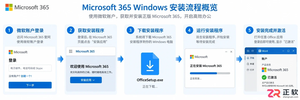
详解 Office 365 在 Windows 上的安装步骤:包括从微软账户下载官方安装包、运行安装向导、首次登录激活授权、检查更新及设置默认打开方式。涵盖个人与企业账户差异及常见安装问题处理。
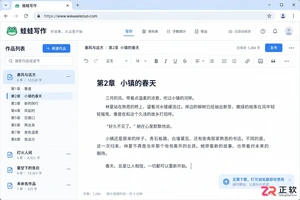
想知道蛙蛙写作有没有电脑客户端?官方推荐直接使用浏览器访问PC端,支持将网页添加为桌面应用快捷方式,实现独立窗口创作。本文介绍电脑端登录、网页应用安装步骤及手机App区别,助你高效多端同步写作。
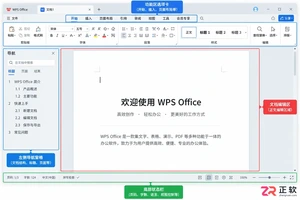
WPS Office点击没反应或闪退?本文介绍Windows环境下的高效排查方法:先结束后台残留进程,再区分是软件故障还是单个文档损坏,最后通过系统自带修复功能恢复组件。无需立即重装,保留个人数据与设置。
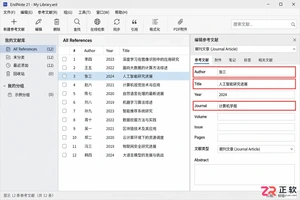
详解EndNote处理中文参考文献的全流程:从规范录入作者与题名字段,到选择GB/T或期刊专用样式,再到Word中一键更新引用列表。避免手动修改导致的格式错乱,确保中英文混排时的标点与排序准确。

PDF加水印最简单的方法是什么?PDF加水印怎么加才能防止被盗用?本文给出三种真实处理路径,说明适用场景、操作重点、常见问题与结果检查方法。
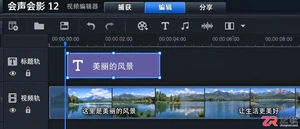
在会声会影12中去除视频底部字幕需先区分字幕类型。独立标题可直接删除轨道,内嵌硬字幕则需通过裁剪画面、添加遮罩或替换无字幕源文件处理。本文提供完整操作步骤及导出前的检查建议,确保成片质量。

在应用商店搜不到蛙蛙写作?本文详解iOS搜索核对方法、Android官方入口确认步骤及电脑浏览器网页版(wawawriter.com)直接使用技巧,助你安全获取正版创作工具。
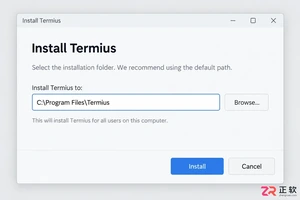
详解Termius官方客户端的下载安装步骤,演示如何在设置中查找并切换中文界面(如版本支持)。涵盖主机添加、SSH密钥管理及SFTP文件传输的基础操作,帮助用户安全高效地管理远程服务器。
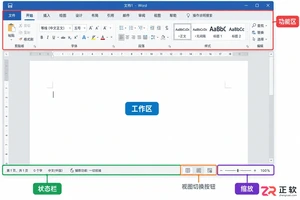
遇到Office文档打开后一片空白或内容不全?先别急着重装。本文教你通过新建文档排查问题,调整Word/Excel/PPT的视图、缩放、隐藏行列及对象可见性设置,并处理文件权限与损坏问题,快速恢复正常显示。
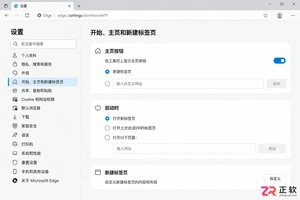
点击 Microsoft Edge 主页按钮或启动浏览器时总是跳转到不想要的网址?本文详解如何在设置中将主页按钮改为新标签页,以及删除启动时自动打开的特定页面,帮助恢复干净的浏览入口。




IntelliJ IDEA 是 JetBrains 推出的专业集成开发环境,重点服务于 Java、Kotlin 与 JVM 项目开发。软件集成代码补全、静态检查、重构、调试、测试、版本控制及构建工具,并可借助插件扩展语言和框架支持。

JetBrains PyCharm 是面向 Python 开发者的集成开发环境,提供智能补全、代码检查、重构、调试、测试、版本控制及虚拟环境管理功能。Mac 版兼容 Intel 与 Apple 芯片,核心功能可免费使用。

JetBrains WebStorm 是面向 JavaScript、TypeScript 和现代 Web 技术的专业集成开发环境,可智能理解项目结构,提供代码补全、重构、错误检查、运行调试、测试及 Git 工具。

JetBrains IntelliJ IDEA 是以 Java、Kotlin 和 JVM 项目为核心的专业集成开发环境,提供智能补全、代码检查、安全重构、调试、测试、版本控制及构建工具集成。统一发行版的核心功能可免费用于商业和非商业项目,

PhpStorm 是 JetBrains 面向 PHP 与现代 Web 开发打造的专业集成开发环境,提供代码补全、静态检查、重构、调试、测试、数据库、版本控制及前端语言支持。Windows 用户可直接下载安装程序,

PyCharm 是 JetBrains 推出的 Python 集成开发环境,提供智能代码补全、错误检查、重构、调试、测试、Git、终端及 Jupyter Notebook 支持。统一版安装后可体验 30 天 Pro 功能,


