

BIOS查看CPU温度方法详解
进入BIOS查看CPU温度信息是一种直接获取硬件实时状态的方法,尤其适用于系统未正常启动或需要排除过热问题的场景。不同主板品牌的BIOS界面略有差异,但基本操作逻辑相似。进入BIOS设置界面开机时按下指定键即可进入BIOS,常见按键包括Del、F2、F10或Esc,具体取决于主板品牌。例如:华硕(ASUS)多用F2,戴尔(Dell)常用F2或F12,惠普(HP)则可能是Esc或F10。建议在开机自检画面出现时留意屏幕下方提示。查找硬件监控选项进入BIOS后,寻找与“硬件状态”、“PCH

进入BIOS查看CPU温度信息是一种直接获取硬件实时状态的方法,尤其适用于系统未正常启动或需要排除过热问题的场景。不同主板品牌的BIOS界面略有差异,但基本操作逻辑相似。
进入BIOS设置界面
开机时按下指定键即可进入BIOS,常见按键包括 Del、F2、F10 或 Esc,具体取决于主板品牌。例如:华硕(ASUS)多用F2,戴尔(Dell)常用F2或F12,惠普(HP)则可能是Esc或F10。建议在开机自检画面出现时留意屏幕下方提示。
查找硬件监控选项
进入BIOS后,寻找与“硬件状态”、“PC Health”、“Monitor”或“Hardware Monitor”相关的菜单。该页面通常集中显示关键传感器数据。
- AMI BIOS:进入“Hardware Monitor”可查看CPU Temperature、System Temperature 和风扇转速。
- AWARD/Phoenix BIOS:在“PC Health Status”中查找“CPU Temperature”项目。
- UEFI图形化界面(如ASUS EZ Mode):主界面可能直接显示CPU温度,也可点击“Advanced Mode”进入高级设置,在“Monitor”子菜单中查看详情。
读取并理解温度数值
找到“CPU Temperature”或“CPU Temp”条目后,观察其当前读数。正常待机温度一般在30°C~50°C之间,若超过60°C需检查散热器安装或硅脂状态。部分BIOS还会显示“Temperature Limit”或“Trip Point”,这是CPU的安全阈值,接近或达到此值会触发自动关机保护。
注意:BIOS中的温度为实时静态读数,不如操作系统内软件(如HWMonitor、Core Temp)更新频繁,适合快速判断基础散热状况。退出BIOS保存设置
查看完毕后,按键盘上的Esc键退出,选择“Save & Exit Setup”或按
基本上就这些。只要找到对应的监控菜单,读取CPU温度并不复杂,但容易因界面术语不同而忽略关键选项。熟悉自己主板BIOS布局后,排查温度问题会更高效。
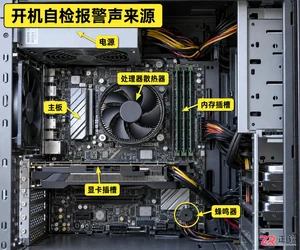
电脑开机一直滴滴滴响怎么办?本文详解AMI、Award等主流BIOS报警声代码含义,提供内存重插、显卡清洁等实用排查方法,助你快速解决电脑开机黑屏报警问题。
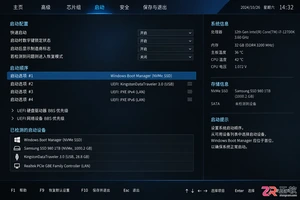
电脑开机提示找不到启动设备?本教程指导你检查硬盘连接、在BIOS中确认Windows Boot Manager启动顺序,并通过Windows恢复环境运行启动修复,快速解决引导问题。

电脑开机卡在Logo界面或陷入重启循环?本文指导你通过移除外设、重置BIOS启动项及运行系统启动修复来解决问题,快速恢复电脑正常引导。
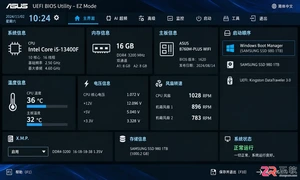
本教程详解如何进入BIOS界面并调整内存频率,包括开启XMP或DOCP配置文件的具体操作,帮助用户安全提升内存性能。
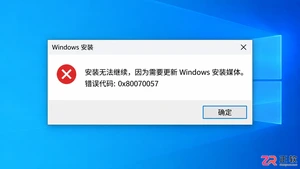
解决 Windows 10 重装过程中出现的 0x80070057 错误。通过分阶段排查安装源完整性、系统版本匹配度、磁盘空间及健康状况、以及 UEFI/BIOS 启动模式与分区样式的对应关系,安全完成系统重装。


遇到Windows 11安装提示不支持或游戏反作弊报错?这通常是安全启动未开启所致。本文提供华硕、微星、技嘉等主流主板进入BIOS开启安全启动的具体步骤,并解析CSM兼容模式与密钥管理的注意事项,帮助用户快速解决系统兼容性问题。
遇到BIOS恢复默认设置后电脑无法点亮、屏幕黑屏的情况,不要慌张。本文通过重新插拔内存、清除CMOS电荷、检查硬件连接等具体操作步骤,帮助你解决因BIOS重置导致的开机失败问题。

想在Win10任务栏右下角直接看到CPU当前核心温度,不是历史最高值、不是平均值,而是每秒刷新的实时核心温度数值——这需要工具能准确读取DTS(Digital Thermal Sensor)传感器,并将单个最热核心或指定核心的瞬时值映射到任务栏文本中,而非仅显示封装温度。 这里先推荐几个核心判断:C

刷新主板BIOS需先下载对应型号最新版本,用WinFlash工具备份当前BIOS,再点击更新选择新文件。刷新过程严禁断电或中断,若失败切勿重启,可尝试换版本或还原备份。建议提前关闭杀毒软件,使用UPS电源确保稳定。





火山引擎是字节跳动旗下企业级云与AI服务平台。聚焦大模型核心能力,依托字节自研豆包多模态大模型,凭借火山方舟一站式平台,提供模型精调、推理部署、智能应用搭建等全链路服务,结合高性能AI算力,助力各行业快速落地大模型数字化与智能化应用。



