

FineReport按钮控件使用详解
通过FineReport电子表格进行简要说明。1、问题描述2、可借助按钮控件的快捷键设置功能,实现通过键盘快捷方式快速触发按钮行为。3、配置方法4、在控件属性设置界面中,支持新增或调整快捷键绑定,以响应特定按键操作。5、举例来说,可将“查询”按钮的快捷键设定为回车键(Enter),用户按下回车即可立即执行查询动作。6、注意事项:FineReport对快捷键的支持存在限制,并非所有按键均可设为快捷键。具体可用按键范围请参考下图说明;若所设按键未在支持列表内,则该快捷键将无法被
通过FineReport电子表格进行简要说明。
1、 问题描述
2、 可借助按钮控件的快捷键设置功能,实现通过键盘快捷方式快速触发按钮行为。
3、 配置方法
4、 在控件属性设置界面中,支持新增或调整快捷键绑定,以响应特定按键操作。
5、 举例来说,可将“查询”按钮的快捷键设定为回车键(Enter),用户按下回车即可立即执行查询动作。
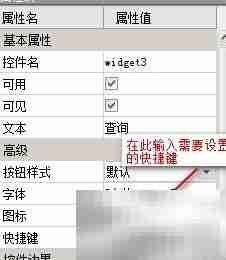
6、 注意事项:FineReport对快捷键的支持存在限制,并非所有按键均可设为快捷键。具体可用按键范围请参考下图说明;若所设按键未在支持列表内,则该快捷键将无法被识别与响应。

7、 问题描述
8、 为优化多标签报表的交互体验,在用户查看某一特定标签页时,建议对该标签页按钮施加高亮样式(如改变背景色),从而直观标识当前激活状态,提升界面辨识度与操作效率。
9、 解决方案
10、 利用JavaScript监听标签点击事件,动态获取目标按钮元素,并实时更新其CSS类或内联样式,实现视觉焦点突出效果。
11、 模板准备
12、 打开路径为 %FR_HOME%\WebReport\WEB-INF\reportlets\demo\analytics\multi_report\all.frm 的表单模板文件,确认路径无误且文件存在后,使用FineReport设计器加载该模板开展后续配置。
13、 按钮事件绑定
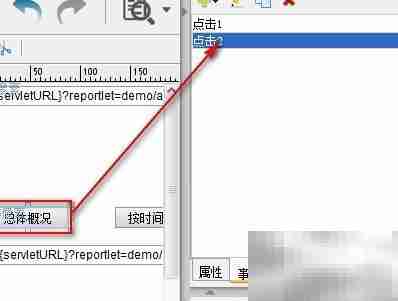
14、 点击“总体概况”按钮,在右侧属性面板中切换至“事件”选项卡,按图示完成点击事件的添加与配置。
15、 对应JavaScript代码如下
16、 {
17、 }
18、 }
19、 效果验证
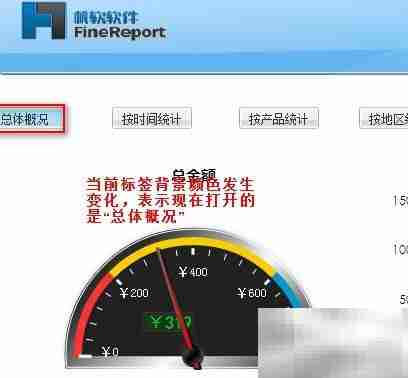
20、 问题描述
21、 邮件作为企业日常沟通的重要渠道,在任务闭环、信息同步等场景中发挥关键作用。当用户在FineReport中完成数据填报并提交至数据库后,系统可同步触发邮件通知机制,自动向相关人员发送提醒,显著提升协同效率与响应时效性。
22、 自定义按钮实现邮件发送功能示例
23、 以下以简易流程演示FineReport中集成邮件发送能力的具体操作步骤。
24、 在参数页面中,通过下拉复选框选择一个或多个收件人;点击指定按钮后,系统将以当天日期作为邮件主题,并将所选人员的邮箱地址拼接为邮件正文内容,完成自动发送。
25、 模板准备
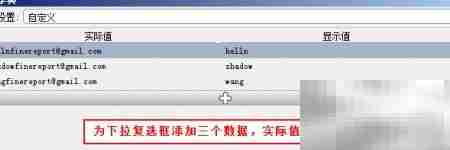
26、 新建空白模板,在参数设置中新增名为 person 的参数,并将其控件拖入参数面板,类型选择“下拉框”,数据字典配置方式如下图所示。
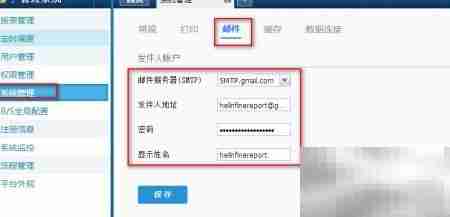
27、 发件人信息配置
28、 收件人列表已就绪,下一步需配置统一发件邮箱账号。
29、 使用管理员账户登录FineReport管理系统,进入【系统设置】→【邮件设置】模块,按图示完成SMTP服务器及发件邮箱基础信息的填写与测试。
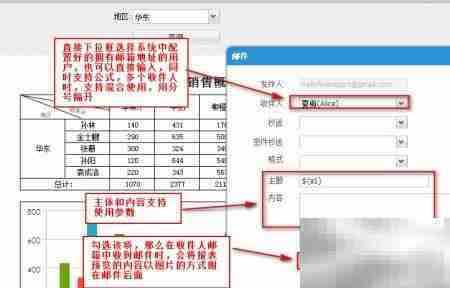
30、 FineReport仅允许配置一个固定发件人账号,不支持运行时动态切换发件邮箱。
31、 执行邮件发送
32、 返回模板设计界面,进入参数页,选中“查询”按钮,在右侧属性面板中打开“事件”选项卡,添加“点击”事件,并将响应动作设为“发送邮件”,具体操作参见下图。
33、 邮件标题与正文均支持引用报表内置函数、参数值及字段表达式,具备灵活的数据动态填充能力。
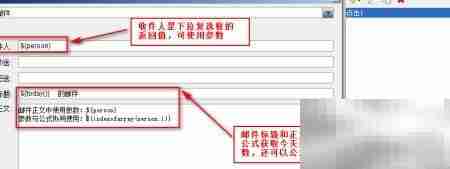
34、 实际效果预览
35、 保存模板后进入分页预览模式,从下拉框中勾选收件人 helln 和 shadow,点击“查询”按钮即可触发邮件发送逻辑,系统将自动生成并投递邮件至对应邮箱。如图所示,邮件已成功送达指定接收方。
36、 邮件标题必须采用动态生成方式(例如使用 today() 函数),不可设置为静态文本。

37、 内置网页工具栏按钮
38、 FineReport Web端预览界面默认提供功能完备的工具栏,其中包含原生“邮件”按钮。以 GettingStarted 示例模板为例,在预览页面顶部工具栏中可见该按钮,点击后弹出标准邮件配置对话框,用户可直接填写收件人、主题、正文等内容,一键完成报表内容的邮件共享,操作便捷高效。
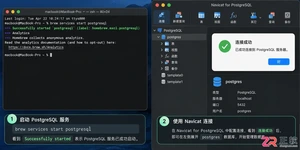
详解在 macOS 上使用 Homebrew 安装 PostgreSQL 的步骤,包括服务启动、psql 命令行测试以及使用 Navicat for PostgreSQL 进行图形化连接的方法,适合 Mac 开发环境快速搭建。
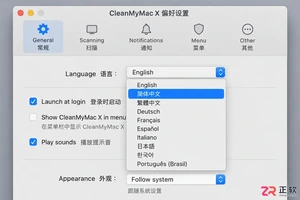
学习如何将CleanMyMac X设置为中文界面,熟悉左侧功能导航、智能扫描结果查看、应用卸载器操作及大文件管理。掌握macOS系统权限授予方法,安全高效地清理Mac空间。
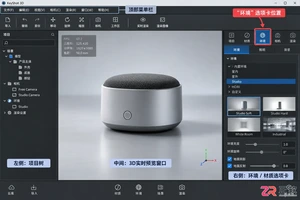
在KeyShot渲染中,如何隐藏HDRI背景或灯光图标但保留照明效果?本文从环境背景、灯光对象属性、材质反射及实时预览四个方面,指导用户正确区分视觉隐藏与光源计算,实现“看不见灯但有光”的渲染效果。
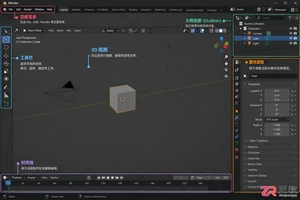
初次使用Blender面对英文界面不知所措?本教程详解如何在Blender偏好设置中切换简体中文界面,包括语言选择、翻译范围配置及保存设置的方法,帮助新手快速上手。
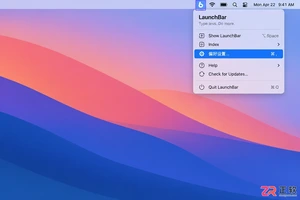
想知道 LaunchBar 开机启动设置在哪里?本教程指导你在 macOS 偏好设置中勾选登录时启动,或通过系统设置管理登录项,确保 LaunchBar 随系统自动运行并正常响应快捷键。
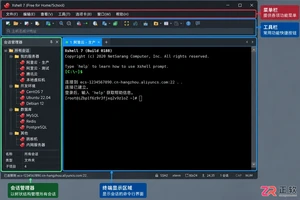
新手如何正确使用 Xshell?本文详解 Xshell 客户端安装、SSH 会话建立、主机密钥验证及远程终端命令执行步骤。涵盖密码与密钥认证设置、多标签管理及安全退出规范,帮助初学者在 Windows 环境下安全连接并管理 Linux 服务器。
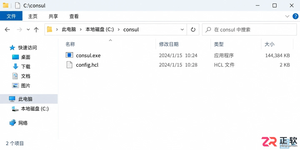
详解 Consul 在 Windows 下的安装步骤,包括环境变量配置、HCL 配置文件编写、-dev 开发模式验证及正式代理启动方法,帮助开发者快速搭建本地服务发现环境。
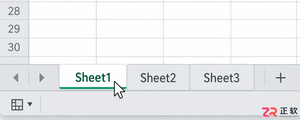
想知道WPS表格工作表怎么重命名?本文详解双击与右键两种操作方法,并深入分析在公式引用、多人协作及模板场景下的命名规范与注意事项,助你提升表格管理效率。
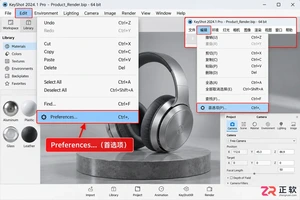
找不到KeyShot首选项?本文图解Windows和macOS下的菜单入口,分步讲解界面、导航、渲染性能及文件路径的关键设置,助你高效定制KeyShot工作环境。
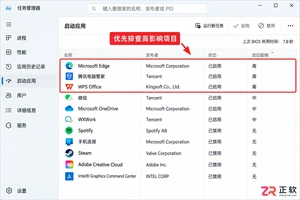
Windows 11开机慢怎么办?本教程详解如何通过任务管理器管理启动应用,使用msconfig隐藏微软服务排查第三方冲突,并通过干净启动法定位拖慢系统的程序,安全提升开机速度。




Postman是一套面向API全生命周期的开发与测试平台,可在Mac上发送和调试多种协议请求,管理集合、环境及认证信息,并完成脚本测试、模拟服务、监控、文档发布和团队协作。它适合开发、测试及运维人员使用,提供个人免费方案。

Docker Desktop 是 Docker 官方为 Mac 提供的容器开发环境,集成 Docker Engine、命令行工具、Compose、Build、Kubernetes 与图形化管理界面。

Android Studio 是 Google 面向安卓应用开发提供的官方集成开发环境,基于 IntelliJ IDEA 构建。它整合智能代码编辑、Gradle 构建、界面预览、设备模拟、性能分析、调试测试及 APK 分析等工具。

PixPix 是面向品牌、卖家和内容团队的在线 AI 图片视频创作平台,提供图视频 Agent、无限画布、图片生成、视频生成、自然语言编辑及商品套图、产品精修和带货视频等电商工具。

Postman 是面向 API 全生命周期的开发与协作平台。Windows 桌面版可用于构建和发送 HTTP、GraphQL、gRPC、WebSocket、MQTT 等请求,并提供环境变量、集合、脚本测试、模拟服务、监控、文档及团队工作区等

Docker Desktop 为 Windows 开发者提供集成式容器环境,内置 Docker Engine、命令行工具、Compose、Build 与 Kubernetes 等组件,可在本机完成镜像构建、容器运行、日志查看和资源管理。