

C盘变红怎么回事 C盘清理方法大全
C盘显示红色表示可用空间不足10%,需立即清理:①用磁盘清理工具删临时文件和旧系统;②手动清空%temp%、Windows\Temp等临时文件夹;③迁移桌面、文档等用户文件夹至D盘;④禁用休眠删除hiberfil.sys;⑤将虚拟内存移至D盘;⑥卸载冗余软件并清理残留。
C盘显示红色表示可用空间不足10%,需立即清理:①用磁盘清理工具删临时文件和旧系统;②手动清空%temp%、Windows\Temp等临时文件夹;③迁移桌面、文档等用户文件夹至D盘;④禁用休眠删除hiberfil.sys;⑤将虚拟内存移至D盘;⑥卸载冗余软件并清理残留。
如果您发现电脑C盘在“此电脑”中显示为红色,这表示其可用空间已低于系统设定的警戒阈值(通常为剩余容量不足10%),磁盘空间严重不足。以下是针对该现象的多种清理方法:
一、使用系统自带磁盘清理工具
Windows内置的磁盘清理功能可安全识别并移除临时文件、旧版Windows安装残留、系统更新缓存等非关键数据,无需额外软件即可释放数GB至数十GB空间。
1、右键点击“此电脑”中的C盘图标,选择“属性”。
2、在弹出窗口中点击“磁盘清理”按钮,等待系统完成扫描。
3、扫描结束后,勾选“临时文件”、“回收站”、“缩略图”、“系统错误内存转储文件”等项目。
4、点击“清理系统文件”按钮(需管理员权限),再次扫描后重点勾选“以前的Windows安装”和“Windows更新清理”两项,这两项常可释放10GB以上空间。
5、确认无误后点击“确定”,再点击“删除文件”执行清理操作。
二、手动清除多层级临时文件夹
系统与应用程序运行时会在多个路径生成临时文件,磁盘清理工具未必覆盖全部,手动访问可精准释放隐藏空间。
1、按下 Win + R 打开“运行”对话框,输入 %temp% 并回车,进入当前用户临时目录。
2、按 Ctrl + A 全选,再按 Shift + Delete 彻底删除(跳过正在使用的文件)。
3、再次打开“运行”,输入 C:\Windows\Temp 并回车,进入系统级临时文件夹,重复全选删除操作。
4、在文件资源管理器地址栏输入 C:\Users\用户名\AppData\Local\Temp,清空该目录全部内容。
5、进入 C:\Windows\Prefetch 目录,删除其中所有文件(系统重启后自动重建,不影响运行)。
三、迁移用户文件夹位置
“桌面”、“文档”、“下载”、“图片”等默认用户文件夹物理路径均位于C盘,长期积累大文件是C盘爆红的主因之一。将其重定向至D盘等非系统分区,可实现空间减负与数据结构优化。
1、打开“此电脑”,右键点击“文档”文件夹,选择“属性”。
2、切换到“位置”选项卡,点击“移动”按钮。
3、在弹出窗口中选择D盘新建的文件夹(如 D:\Users\Documents),点击“选择文件夹”。
4、系统提示是否移动现有文件,点击“是”,等待迁移完成。
5、对“桌面”、“下载”、“图片”、“视频”等其余用户文件夹,重复上述步骤。
四、禁用休眠功能并删除休眠文件
休眠功能会在C盘根目录生成名为 hiberfil.sys 的隐藏系统文件,其大小通常等于物理内存容量(如16GB内存对应约16GB文件)。禁用后该文件将被自动删除,立即释放等量空间。
1、以管理员身份运行“命令提示符”或“Windows PowerShell”。
2、输入命令:powercfg -h off,按回车执行。
3、关闭命令窗口,重启电脑后检查C盘根目录,确认 hiberfil.sys 已消失。
五、更改虚拟内存(页面文件)位置
虚拟内存默认存储于C盘,尤其在内存较小的设备上,pagefile.sys 可能占用数GB空间。将其迁移至D盘或其他有余量的分区,可显著缓解C盘压力。
1、右键“此电脑”,选择“属性”→“高级系统设置”。
2、在“系统属性”窗口中,点击“性能”区域的“设置”→“高级”→“更改”(虚拟内存)。
3、取消勾选“自动管理所有驱动器的分页文件大小”。
4、选中C盘,选择“无分页文件”,点击“设置”。
5、选中D盘,选择“系统管理的大小”,点击“设置”。
6、点击“确定”,按提示重启电脑使更改生效。
六、卸载冗余程序并清理残留数据
大量长期未使用的大型软件不仅占据C盘空间,其后台服务与缓存还会持续产生新垃圾。彻底卸载配合残留清理,效果远超单一操作。
1、打开“设置”→“应用”→“已安装的应用”,按“大小”排序。
2、识别并选中占用超500MB且确认不再使用的程序(如旧版设计软件、试玩游戏、临时工具等)。
3、点击“卸载”,按向导完成基础卸载流程。
4、卸载完成后,使用百贝C盘助手或类似工具的“残留清理”模块,扫描并删除注册表项、配置文件及缓存目录。
新手如何正确使用 Xshell?本文详解 Xshell 客户端安装、SSH 会话建立、主机密钥验证及远程终端命令执行步骤。涵盖密码与密钥认证设置、多标签管理及安全退出规范,帮助初学者在 Windows 环境下安全连接并管理 Linux 服务器。
详解 Consul 在 Windows 下的安装步骤,包括环境变量配置、HCL 配置文件编写、-dev 开发模式验证及正式代理启动方法,帮助开发者快速搭建本地服务发现环境。
想知道WPS表格工作表怎么重命名?本文详解双击与右键两种操作方法,并深入分析在公式引用、多人协作及模板场景下的命名规范与注意事项,助你提升表格管理效率。
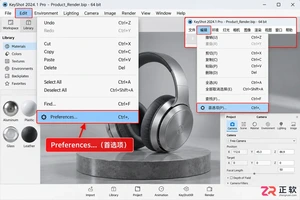
找不到KeyShot首选项?本文图解Windows和macOS下的菜单入口,分步讲解界面、导航、渲染性能及文件路径的关键设置,助你高效定制KeyShot工作环境。
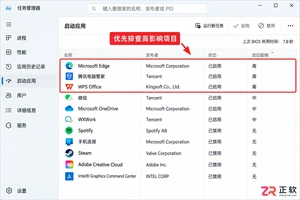
Windows 11开机慢怎么办?本教程详解如何通过任务管理器管理启动应用,使用msconfig隐藏微软服务排查第三方冲突,并通过干净启动法定位拖慢系统的程序,安全提升开机速度。
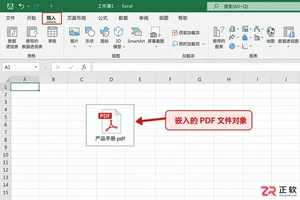
想在Excel表格里直接附带合同或文档?本文详解桌面版Excel“插入-对象”功能,教你如何将文件嵌入工作簿并显示为图标,方便管理与发送,避免附件遗漏。
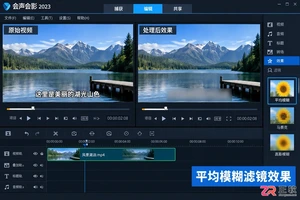
学习在会声会影中通过覆叠轨和平均模糊滤镜消除视频硬字幕。包含复制素材、调整模糊强度、设置局部遮罩及效果验证的详细步骤,帮助降低字幕可读性而不影响主体画面。
装系统时选家庭版还是专业版?本文通过日常办公、开发虚拟化、数据加密等具体场景,解析Windows 10两个版本的真实差异,帮你避免为不用的功能付费,并明确激活与授权的关键注意事项。

无需专业摄影棚,使用PixPix只需3步即可将白底商品图生成摄影级场景图。本文详解主体准备、提示词编写及局部修正技巧,帮助电商卖家快速制作高质量主图与详情页素材。

竖版短视频底部常有硬字幕,直接裁剪易破坏构图。本教程介绍在会声会影中利用裁剪工具、纯色覆盖层、分段剪辑及关键帧跟踪技术去除底部字幕的方法,适用于不同镜头运动场景,确保画面自然且无残留文字。




Postman是一套面向API全生命周期的开发与测试平台,可在Mac上发送和调试多种协议请求,管理集合、环境及认证信息,并完成脚本测试、模拟服务、监控、文档发布和团队协作。它适合开发、测试及运维人员使用,提供个人免费方案。

Docker Desktop 是 Docker 官方为 Mac 提供的容器开发环境,集成 Docker Engine、命令行工具、Compose、Build、Kubernetes 与图形化管理界面。

Android Studio 是 Google 面向安卓应用开发提供的官方集成开发环境,基于 IntelliJ IDEA 构建。它整合智能代码编辑、Gradle 构建、界面预览、设备模拟、性能分析、调试测试及 APK 分析等工具。

PixPix 是面向品牌、卖家和内容团队的在线 AI 图片视频创作平台,提供图视频 Agent、无限画布、图片生成、视频生成、自然语言编辑及商品套图、产品精修和带货视频等电商工具。

Postman 是面向 API 全生命周期的开发与协作平台。Windows 桌面版可用于构建和发送 HTTP、GraphQL、gRPC、WebSocket、MQTT 等请求,并提供环境变量、集合、脚本测试、模拟服务、监控、文档及团队工作区等

Docker Desktop 为 Windows 开发者提供集成式容器环境,内置 Docker Engine、命令行工具、Compose、Build 与 Kubernetes 等组件,可在本机完成镜像构建、容器运行、日志查看和资源管理。