

JavaFX 安装教程(macOS 零基础实操)
本文面向完全无Java经验的macOS用户,手把手演示如何为已安装的OpenJDK19正确配置JavaFX运行时——无需编程、不碰命令行编译,只需下载、放置、验证三步即可运行JavaFX应用。

本文面向完全无 Java 经验的 macOS 用户,手把手演示如何为已安装的 OpenJDK 19 正确配置 JavaFX 运行时——无需编程、不碰命令行编译,只需下载、放置、验证三步即可运行 JavaFX 应用。
本文面向完全无 Java 经验的 macOS 用户,手把手演示如何为已安装的 OpenJDK 19 正确配置 JavaFX 运行时——无需编程、不碰命令行编译,只需下载、放置、验证三步即可运行 JavaFX 应用。
JavaFX 并非传统意义的“可安装软件”,而是一组独立的 Java 类库(.jar 文件),其核心功能是渲染图形界面。自 Java 11 起,JavaFX 已从 JDK 中移除,成为独立项目(OpenJFX)。这意味着:即使你已安装 OpenJDK 19,也必须显式提供 JavaFX 运行时库,否则任何依赖 JavaFX 的程序都会报错 java.lang.NoClassDefFoundError: javafx/application/Application。
对初学者最友好的方案是:选用预集成 JavaFX 的 JDK 发行版。它省去了手动管理类库的复杂性,开箱即用。推荐两个经过 macOS 13+ 验证的稳定选择:
- ✅ ZuluFX(Azul 提供):免费、开源、长期支持(LTS)版本明确标注 “JDK FX”;
- ✅ LibericaFX(BellSoft 提供):同样免费,支持 Apple Silicon(ARM64)原生运行。
? 验证你的当前 JDK(可选):打开终端执行
java -version若输出含 openjdk 19.0.2 但无 FX 或 javafx 字样,说明当前 JDK 不含 JavaFX,需切换。
✅ 推荐操作:替换为 ZuluFX(macOS 图形化安装流程)
访问 ZuluFX 下载页,选择:
- Platform: macOS
- Architecture: ARM64(M1/M2/M3 芯片)或 x64(Intel 芯片)
- Version: JDK FX 19 LTS(与你当前 JDK 版本一致,避免兼容问题)
- Format: .dmg(双击安装,最简单)
双击下载的 .dmg 文件,拖拽 ZuluFX JDK 到 Applications 文件夹完成安装。
关键一步:切换系统默认 JDK
在终端中执行以下命令,将 ZuluFX 设为默认:sudo ln -sf /Library/Java/JavaVirtualMachines/zulu-19.jdk/Contents/Home /usr/local/java export JAVA_HOME=/Library/Java/JavaVirtualMachines/zulu-19.jdk/Contents/Home echo 'export JAVA_HOME=/Library/Java/JavaVirtualMachines/zulu-19.jdk/Contents/Home' >> ~/.zshrc source ~/.zshrc
? 提示:macOS 使用 zsh 作为默认 shell,因此写入 ~/.zshrc;如使用 bash,请改写入 ~/.bash_profile。
验证 JavaFX 是否就绪
创建一个测试文件 HelloFX.java:import javafx.application.Application; import javafx.scene.Scene; import javafx.scene.control.Label; import javafx.stage.Stage; public class HelloFX extends Application { @Override public void start(Stage stage) { Label label = new Label("✅ JavaFX is working!"); Scene scene = new Scene(label, 300, 100); stage.setScene(scene); stage.show(); } public static void main(String[] args) { launch(args); } }编译并运行:
javac HelloFX.java
java --module-path $JAVA_HOME/lib --add-modules javafx.controls HelloFX
若弹出窗口显示绿色 ✅ 文字,则 JavaFX 运行时配置成功。
⚠️ 注意事项与常见误区
- 不要尝试手动复制 .jar 到 /Library/Java/Extensions:该路径在较新 macOS + JDK 中已被弃用,且极易因权限或路径错误导致失效;
- 勿混淆 “SDK” 与 “运行时”:你下载的 OpenJFX .zip 是 SDK(含文档、示例、头文件),但运行普通应用只需其中的 lib/*.jar(如 javafx-controls.jar),ZuluFX/LibericaFX 已为你自动完成此整合;
- --module-path 和 --add-modules 是必需参数:Java 9+ 模块系统要求显式声明 JavaFX 模块,遗漏会导致启动失败;
- 未来升级建议:若开始学习开发,务必引入 Maven 或 Gradle ——它们能自动下载、校验、管理 JavaFX 依赖,彻底告别手动路径配置。
至此,你已拥有一套完整、稳定、免维护的 JavaFX 运行环境。下一步,可直接双击 .jar 格式的 JavaFX 应用(确保其清单文件 MANIFEST.MF 中包含 Add-Modules: javafx.controls,javafx.fxml 等声明),或使用上述 java 命令运行任意 JavaFX 程序。

详解如何在 Windows 电脑上通过 Microsoft Store 安装 Codex 桌面应用,包括启动登录、切换 Codex 模式、关联本地代码项目及终端环境配置的界面操作指引。
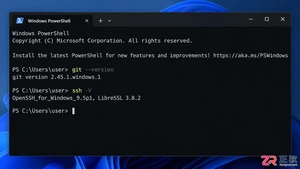
本文详解如何在Windows环境中使用PowerShell生成SSH密钥对,配置ssh-agent自动加载私钥,并将公钥安全添加至GitHub账户,最后通过git remote set-url切换为SSH地址,解决每次操作需输入账号密码的问题。
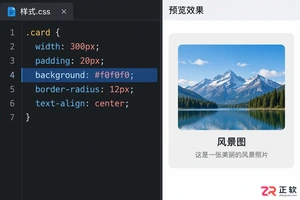
深入解析backdrop与background在网页开发及视觉设计中的区别。通过CSS代码示例,展示如何正确使用background设置元素背景,以及利用backdrop-filter创建弹窗遮罩模糊效果,避免概念混用。
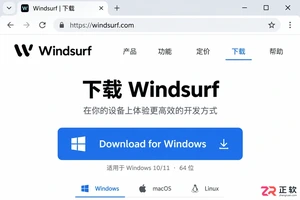
详解 Windsurf IDE 在 Windows 系统的下载来源、安装步骤及首次启动界面。指导用户如何导入编辑器设置、打开项目文件夹及使用终端与 AI 功能,适合初次接触该工具的开发者阅读。

新手入门 ServBay 本地开发环境,详解安装包下载、Dashboard 状态监控、Packages 组件安装、Services 服务控制及 Websites 项目配置。掌握 .servbay.config 版本管理与日志排查技巧,快速搭建稳定的 PHP、Node.js 等多语言开发环境。
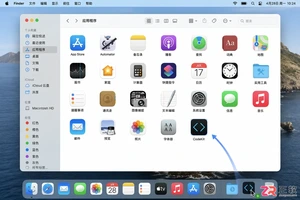
详解 CodeKit 在 macOS 下的安装步骤、项目导入方法、Sass与JavaScript编译设置及浏览器自动刷新功能,助您快速搭建高效的前端开发环境。

详解Windows环境下安装OpenAI Codex CLI的步骤,包括WSL环境检查、Node.js/npm配置、npm全局安装命令及首次启动验证,适合开发者快速上手。

学习如何配置 NativeRest REST API 客户端。涵盖 Windows/macOS/Linux 安装后的工作区创建、环境变量管理、请求编辑及响应查看步骤,帮助开发者快速完成基础环境搭建与连通性测试。

深入解析CSS中设置透明度的核心属性opacity,剖析子元素继承、事件穿透、层叠上下文等关键注意事项,并提供与rgba、hsla的实用选型对比。





WPS Office是一款面向macOS用户的综合办公套件,将文字处理、电子表格、演示文稿、PDF工具、模板与云协作整合在同一应用中。它兼容常见Microsoft Office格式,支持Intel及Apple芯片Mac,基础功能可免费使用,

Shapr3D是一款面向工业设计、机械工程、建筑概念和三维打印工作流的CAD软件。Mac版采用Parasolid建模内核,支持草图约束、实体建模、工程图、可视化渲染及常见CAD格式交换,并可通过账户在多台设备之间同步项目。

REAPER是Cockos开发的数字音频工作站,提供多轨音频与MIDI录制、剪辑、处理、混音和母带制作工具。Mac版兼容Intel与Apple芯片,支持AU、VST、VST3、CLAP等插件格式,并提供高度可定制的工作流程。

Adobe Photoshop 是面向摄影师、设计师和内容创作者的专业图像处理工具,可在 Windows 上完成照片修饰、选区抠图、图层合成、文字排版、绘画及生成式编辑。软件采用订阅授权,由 Creative Cloud 管理安装、更新与许

Adobe InDesign 是面向印刷与数字出版的专业页面排版工具,可制作书籍、杂志、宣传册、海报、交互式 PDF 和电子书。它提供精细的文字样式、多页面管理、印前检查及多格式输出能力,并能与 Photoshop、Illustrator

Adobe Illustrator 是用于绘制矢量图形、插画、图标、徽标和版式的专业设计工具。它以路径和锚点为核心,作品放大后仍能保持清晰,并提供画板、文字、渐变、图像描摹及精确变换等功能,适合品牌视觉、印刷物料、数字界面和商业插画创作。