

Ubuntu上Python图形界面怎么开发
Ubuntu 上 Python 图形界面开发指南 想在 Ubuntu 上为你的 Python 脚本打造一个美观易用的图形界面?这事儿其实没想象中那么复杂。关键在于选对工具,并遵循清晰的开发路径。下面这份指南,将带你从环境准备到打包分发,一站式搞定。 一 环境准备与快速验证 万事开头先搭台。动手之前,
Ubuntu 上 Python 图形界面开发指南
想在 Ubuntu 上为你的 Python 脚本打造一个美观易用的图形界面?这事儿其实没想象中那么复杂。关键在于选对工具,并遵循清晰的开发路径。下面这份指南,将带你从环境准备到打包分发,一站式搞定。
一 环境准备与快速验证
万事开头先搭台。动手之前,得确保你的 Ubuntu 系统已经就位。首先,确认 Python 3 和包管理工具(如 apt、pip3)都已安装妥当。这是所有后续工作的基础。
接下来,不妨先快速验证一下最基础的 Tkinter。它作为 Python 的标准 GUI 库,通常随 Python 一同提供。验证方法很简单,只需在终端输入:
- 检查:
python3 -m tkinter
如果弹出一个简单的窗口,恭喜你,环境没问题。如果提示未找到,安装命令也很直接:
- 安装:
sudo apt-get install python3-tk
当然,Tkinter 只是起点。Python 的 GUI 生态相当丰富,你可以根据项目需求,按需安装其他更强大的框架:
- PyQt5:
pip3 install pyqt5 - Kivy:
pip3 install kivy - wxPython:
pip3 install wxpython - PyGObject(GTK 3):
pip3 install PyGObject
这里有个至关重要的建议:使用虚拟环境隔离依赖。这能避免不同项目间的包版本冲突,保持系统环境的纯净。操作起来就是一行命令的事,例如针对 PyQt5:python3 -m venv venv && source venv/bin/activate && pip install pyqt5。
二 常用 GUI 框架对比与选型
框架这么多,到底该选哪个?别急,先看看这张对比表,心里就有谱了。
| 框架 | 安装命令 | 适用场景 | 主要特点 |
|---|---|---|---|
| Tkinter | sudo apt-get install python3-tk | 入门、小型工具 | Python 标准库、轻量、跨平台、控件较基础 |
| PyQt5 | pip3 install pyqt5 | 复杂桌面应用、企业级 | Qt 生态、控件丰富、可定制主题、文档完善 |
| Kivy | pip3 install kivy | 跨平台与触控、移动端 | 多点触控、支持 Linux/Windows/macOS/Android/iOS |
| wxPython | pip3 install wxpython | 原生外观的桌面应用 | 基于 wxWidgets、原生控件风格、跨平台 |
| PyGObject(GTK 3) | pip3 install PyGObject | GNOME/GTK 生态 | Linux 桌面集成度高、外观贴近系统 |
那么,具体怎么选?其实有个简单的决策逻辑:
- 追求快速上手/教学/开发小工具: 优先考虑 Tkinter,毕竟它是“亲儿子”,开箱即用。
- 需要构建功能复杂的界面,且看重成熟生态: PyQt5 是不二之选,它的强大和灵活性能满足绝大多数桌面应用需求。
- 项目需要触控交互或计划扩展到移动端: 那么 Kivy 的跨平台特性就凸显出价值了。
- 特别追求在 Linux 上拥有完美的原生外观: 可以在 wxPython 或 PyGObject(GTK 3)之间选择,后者与 GNOME 桌面环境的融合度尤其高。
三 快速上手示例
理论说再多,不如一行代码。我们直接看两个最典型的例子,感受一下不同框架的编码风格。
Tkinter 示例(内置库,适合入门)
用 Tkinter 写一个简单的问候程序,代码非常直观:
import tkinter as tk

def on_click():
    label.config(text=f"Hello, {entry.get()}")

root = tk.Tk()
root.title("Tkinter 示例")

tk.Label(root, text="输入姓名:").pack(pady=5)
entry = tk.Entry(root)
entry.pack(pady=5)

tk.Button(root, text="问候", command=on_click).pack(pady=5)

label = tk.Label(root, text="")
label.pack(pady=5)

root.mainloop()
这里的要点在于:使用 pack、grid 或 place 进行控件布局;事件通过按钮的 command 参数直接绑定函数。
PyQt5 示例(功能强大,适合复杂界面)
同样的功能,用 PyQt5 来实现,会更有“现代框架”的感觉:
from PyQt5.QtWidgets import QApplication, QWidget, QLabel, QLineEdit, QPushButton, QVBoxLayout
import sys

def on_click():
    label.setText(f"Hello, {entry.text()}")

app = QApplication(sys.argv)
window = QWidget()
window.setWindowTitle("PyQt5 示例")

layout = QVBoxLayout()
label = QLabel("输入姓名:")
layout.addWidget(label)

entry = QLineEdit()
layout.addWidget(entry)

button = QPushButton("问候")
button.clicked.connect(on_click)
layout.addWidget(button)

window.setLayout(layout)
window.show()

sys.exit(app.exec_())
PyQt5 的核心要点是:使用 QVBoxLayout、QHBoxLayout 等布局管理器来组织界面;事件处理则通过强大的信号与槽(Signal & Slot)机制,用 connect 方法连接。
四 打包与分发
应用写好了,总不能每次都让用户在终端里敲命令启动吧?打包成独立的可执行文件,才是交付的终点。
目前,桌面应用最常用、也最易用的打包工具当属 PyInstaller。一个简单的命令就能生成单文件程序:
- 示例:
pyinstaller -F -w main.py(-F生成单个文件,-w隐藏控制台窗口)
当然,也有像 cx_Freeze、Nuitka 这样的可替代方案,可以根据项目具体需求选择。
打包时,有几个建议能帮你避开不少坑:
- 务必在干净的虚拟环境中执行打包,这样可以最大限度地减少依赖冗余,避免生成体积臃肿的包。
- 如果应用使用了 Qt/PyQt,要特别注意运行库和平台相关依赖的处理。
- 对于 GTK/PyGObject 应用,由于不同 Linux 发行版的差异较大,需要准备好相应的运行时和主题资源。
五 实用建议
最后,分享几条来自实践的经验之谈,能让你的开发过程更顺畅:
- 虚拟环境是标配: 再次强调,用它来管理项目依赖,利人利己。
- 拥抱布局管理器: 无论是 Tkinter 的 pack/grid,还是 PyQt5 的 QVBoxLayout,使用它们来实现响应式界面,远比使用固定坐标要明智得多。
- 分离关注点: 尽量遵循 MVC、MVP 等分层设计思想,将界面代码与业务逻辑分离。这样做不仅代码清晰,测试和维护也会轻松很多。
- 注意视觉统一: 统一字体和尺寸规范,并考虑到不同屏幕的 DPI 和缩放问题,让你的应用在各种环境下都看起来舒服。
- 友好地处理错误: 在界面层做好异常捕获与日志记录,给用户友好的错误提示,同时为开发者留下清晰的问题定位线索。
说到底,GUI 开发就是一个“选择工具,然后按部就班实践”的过程。希望这份指南,能成为你在 Ubuntu 上用 Python 创造桌面应用的第一块坚实跳板。

详解如何在 Windows 电脑上通过 Microsoft Store 安装 Codex 桌面应用,包括启动登录、切换 Codex 模式、关联本地代码项目及终端环境配置的界面操作指引。
本文详解如何在Windows环境中使用PowerShell生成SSH密钥对,配置ssh-agent自动加载私钥,并将公钥安全添加至GitHub账户,最后通过git remote set-url切换为SSH地址,解决每次操作需输入账号密码的问题。
深入解析backdrop与background在网页开发及视觉设计中的区别。通过CSS代码示例,展示如何正确使用background设置元素背景,以及利用backdrop-filter创建弹窗遮罩模糊效果,避免概念混用。
详解 Windsurf IDE 在 Windows 系统的下载来源、安装步骤及首次启动界面。指导用户如何导入编辑器设置、打开项目文件夹及使用终端与 AI 功能,适合初次接触该工具的开发者阅读。
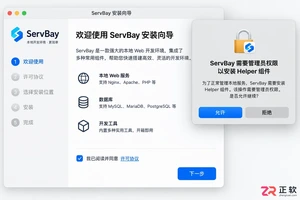
新手入门 ServBay 本地开发环境,详解安装包下载、Dashboard 状态监控、Packages 组件安装、Services 服务控制及 Websites 项目配置。掌握 .servbay.config 版本管理与日志排查技巧,快速搭建稳定的 PHP、Node.js 等多语言开发环境。
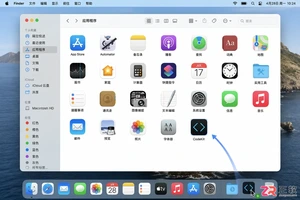
详解 CodeKit 在 macOS 下的安装步骤、项目导入方法、Sass与JavaScript编译设置及浏览器自动刷新功能,助您快速搭建高效的前端开发环境。

详解Windows环境下安装OpenAI Codex CLI的步骤,包括WSL环境检查、Node.js/npm配置、npm全局安装命令及首次启动验证,适合开发者快速上手。

学习如何配置 NativeRest REST API 客户端。涵盖 Windows/macOS/Linux 安装后的工作区创建、环境变量管理、请求编辑及响应查看步骤,帮助开发者快速完成基础环境搭建与连通性测试。

深入解析CSS中设置透明度的核心属性opacity,剖析子元素继承、事件穿透、层叠上下文等关键注意事项,并提供与rgba、hsla的实用选型对比。





WPS Office是一款面向macOS用户的综合办公套件,将文字处理、电子表格、演示文稿、PDF工具、模板与云协作整合在同一应用中。它兼容常见Microsoft Office格式,支持Intel及Apple芯片Mac,基础功能可免费使用,

Shapr3D是一款面向工业设计、机械工程、建筑概念和三维打印工作流的CAD软件。Mac版采用Parasolid建模内核,支持草图约束、实体建模、工程图、可视化渲染及常见CAD格式交换,并可通过账户在多台设备之间同步项目。

REAPER是Cockos开发的数字音频工作站,提供多轨音频与MIDI录制、剪辑、处理、混音和母带制作工具。Mac版兼容Intel与Apple芯片,支持AU、VST、VST3、CLAP等插件格式,并提供高度可定制的工作流程。

Adobe Photoshop 是面向摄影师、设计师和内容创作者的专业图像处理工具,可在 Windows 上完成照片修饰、选区抠图、图层合成、文字排版、绘画及生成式编辑。软件采用订阅授权,由 Creative Cloud 管理安装、更新与许

Adobe InDesign 是面向印刷与数字出版的专业页面排版工具,可制作书籍、杂志、宣传册、海报、交互式 PDF 和电子书。它提供精细的文字样式、多页面管理、印前检查及多格式输出能力,并能与 Photoshop、Illustrator

Adobe Illustrator 是用于绘制矢量图形、插画、图标、徽标和版式的专业设计工具。它以路径和锚点为核心,作品放大后仍能保持清晰,并提供画板、文字、渐变、图像描摹及精确变换等功能,适合品牌视觉、印刷物料、数字界面和商业插画创作。