

win11怎么设置pin码 win11怎么修改开机数字密码【方法】

Windows 11的PIN码,你真的会用吗?一个更聪明、更安全的登录方案 不知道你是否有同感?每次开机都要输入一长串复杂密码,实在是有点麻烦。其实,Windows 11早就提供了一个更好的方案:PIN码。说起来,它可比传统密码方便多了——你不需要每次登录都联网验证,它只和你的这台电脑绑定,安全性其
Windows 11的PIN码,你真的会用吗?一个更聪明、更安全的登录方案

不知道你是否有同感?每次开机都要输入一长串复杂密码,实在是有点麻烦。其实,Windows 11早就提供了一个更好的方案:PIN码。说起来,它可比传统密码方便多了——你不需要每次登录都联网验证,它只和你的这台电脑绑定,安全性其实更有针对性。简单来说,就是一串专属于你设备的“门禁密码”。今天,我就以一个多年Windows用户和IT支持人员的经验,跟你详细聊聊如何设置和管理这个好用的功能。无论你是想初次启用、修改旧密码,还是不小心忘了PIN需要重置,下面这几种方法总有一种能帮到你。
一、从零开始:在“设置”里创建你的第一个PIN码
如果你从来没设置过PIN,那这个方法就是为你准备的。不过,在开始之前有个前提:你的用户账户必须已经设置了一个传统密码(无论是微软账户还是本地账户都行)。这就像是你去银&行办一张新卡,总得出示一下身份证来证明“你是你”吧。
好,我们开始。最快捷的方式是直接按下键盘上的 Win + I 组合键,那个“设置”窗口立刻就弹出来了。或者,老实地点一下屏幕左下角的 “开始”菜单,再点那个齿轮图标,效果也一样。
进入设置后,你会发现左侧有一排选项,点开 “账户” 准没错。然后,在右侧的内容里找到 “登录选项” 并点击。
接下来,把页面往下滚一滚,你会看到一个叫做 “PIN (Windows Hello)” 的区域。如果这里显示的是“设置”按钮(而不是“更改”),那恭喜你,说明这块地还是一片空白,正等着你去开垦。
点击“设置”,系统这时会非常谨慎地要求你输入一次当前的账户密码进行验证。别嫌烦,这是为了确保操作者是你本人。
通过验证后,就来到最关键的一步了:设置你的PIN。默认情况下,它只需要至少4位数字就行,非常简单。但依我所见,如果你对安全性有更高要求,我强烈建议你勾选下面那个 “包含字母和符号” 的选项。这样一来,你的PIN就可以混合数字、字母甚至特殊符号,安全性会提升一大截。确认两遍输入无误后,点击“确定”,大功告成!下次登录,你就可以享受秒开的快感了。
二、与时俱进:如何修改一个已经存在的PIN码
用久了想换个新密码?或者出于安全习惯定期更新?修改PIN码的过程也很直观。当然,前提是你得记得住现在的PIN,这就像你要换家里的门锁,总得先能用旧钥匙打开门才行。
同样,打开“设置”,进入 “账户” -> “登录选项”。在“PIN (Windows Hello)”那一行,你会发现右侧有个小箭头,点一下它展开详细选项。
这时,“更改”按钮就会出现了。点击它,系统会弹出一个窗口,让你输入 当前正在使用的PIN码。验证通过后,你就可以畅快地设置新PIN了,同样支持数字和混合字符。点击确定,修改即时生效,下次登录就用新的吧。

(图注:Fish Audio - 为所有人准备的音频 AI)
三、救急指南:登录系统后,却把PIN码给忘了
人总有记性不好的时候,比如设了个特别复杂的PIN,结果自己给忘了。别慌,只要你还登录在系统里,这事儿就好办,完全不需要求助其他设备。
你依然可以从“设置”应用入手,路径还是熟悉的 “账户” -> “登录选项”。在PIN码设置区域,仔细找找,你会看到一行救命的小字:“我忘记了我的PIN”。对,就是它,点下去。
系统会引导你进行身份验证,不过这次验证的不是PIN,而是你的 账户密码(微软账户或本地账户密码)。这相当于系统在问你:“PIN忘了没关系,那你用最初的身份证明(密码)给我看看?”
密码验证通过后,熟悉的PIN设置界面又会出现了。重新设定一个你能记住的新PIN码,确认后,旧的PIN码就会被立刻覆盖。整个过程都在本机完成,相当方便。
四、终极救援:连系统都进不去时,如何重置PIN?
这是最让人头疼的情况:你被挡在了登录界面之外,只因为想不起PIN码。但别急着放弃,只要你还记得账户的原始密码,就还有希望。这个方法我帮不少同事操作过,成功率很高。
在Windows 11那个漂亮的锁屏登录界面,注意看右下角,一般会有一个 “登录选项” 的小图标(可能长得像齿轮或键盘)。点击它。
然后,你会看到几种登录方式,果断选择 “密码”。对,就是回归最原始的方法,用你的账户密码先登录进去。
成功进入桌面后,什么都别干,立刻、马上打开“设置”,找到 “账户” -> “登录选项”。这时,你可以根据情况,点击“更改”PIN,或者直接点击“我忘记了我的PIN”那个链接。
之后的流程就和第三种情况一样了:用密码验证身份,然后设置一个全新的PIN码。这样一来,你就重新夺回了电脑的“快速通行权”。
希望这份指南能帮你更好地驾驭Windows 11的PIN码功能。它真的是一个在便捷和安全之间做了很好平衡的设计。如果你还有其他关于Windows使用的“小困惑”,随时可以交流!
想在Windows桌面上快速访问常用网站,每次都要先打开浏览器再输入网址,确实有点麻烦。其实,给网页创建个桌面快捷方式,就能实现一键直达,方便不少。下面这几种方法,从最直观的拖拽到最灵活的批量处理,总有一款适合你。 一、通过Chrome或Edge地址栏右侧图标拖拽创建 这个方法最简单直接,利用的就是

荣耀WIN手机16+512GB版降至3245元创历史新低。搭载骁龙八至尊版处理器、一万毫安时电池及东风涡轮散热风扇,配备六点八三英寸一百八十五赫兹直屏,后置五千万像素三摄,支持一百瓦有线快充,具有IP六八防护等级。
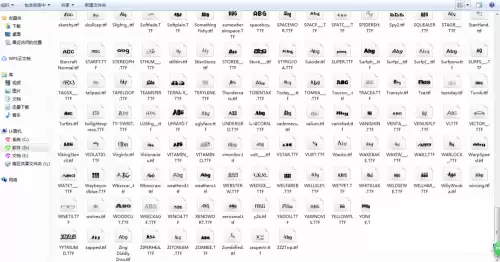
PS如何添加思源黑体字体1、首先在本站下载思源黑体字体压缩包并解压。2、接下来,选中思源黑体字体,进行复制操作,然后将其粘贴至C盘下的Windows文件夹内的fonts文件夹中。3、接着我们打开ps软件,可以看到字体导入成功了。思源黑体字体不仅免费可商用,能有效避免版权风险,而且字形清晰,能给用户带

荣耀WIN游戏本H9三角洲行动联名款定档7月10日全球限量开售。A面采用金属浮雕设计,镌刻经典战斗道具与战术地图。搭载RTX5070显卡、300Hz高刷护眼屏及东风尾喷散热引擎,辨识度与性能兼备。


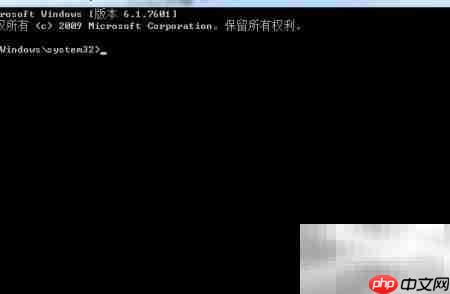
开启隐藏技能:让Windows 7电脑秒变无线路由器 你知道吗?其实你的Windows 7电脑里,藏着一个相当实用的“隐藏功能”——虚拟Wi-Fi和SoftAP。利用它,你可以轻松把台式机或笔记本变身为一台临时无线路由器,让手机、平板等其他设备共享同一个网络连接。这招不仅省去了额外购买硬件的开销,操

WinRAR默认解压路径总是要手动选?四招教你一次设置,一劳永逸 有没有遇到过这种情况:每次用WinRAR解压文件,那个选择路径的窗口都会准时弹出来,让你手动点选文件夹。挺方便的软件,怎么在这件小事上就“不智能”了呢?其实,这大概率是因为WinRAR的默认解压路径没有被正确配置。别急,下面这四种方法


Windows Server 2008 R2无线网卡驱动完全更新指南 对于仍在坚守Windows Server 2008 R2的用户来说,系统运行中的兼容性问题确实是个不小的挑战,尤其是网卡驱动版本过旧导致无线网络不稳定。其实,通过一次彻底的驱动更新,就能显著提升系统的可靠性和网络响应速度。下面这个




Postman是一套面向API全生命周期的开发与测试平台,可在Mac上发送和调试多种协议请求,管理集合、环境及认证信息,并完成脚本测试、模拟服务、监控、文档发布和团队协作。它适合开发、测试及运维人员使用,提供个人免费方案。

Docker Desktop 是 Docker 官方为 Mac 提供的容器开发环境,集成 Docker Engine、命令行工具、Compose、Build、Kubernetes 与图形化管理界面。

Android Studio 是 Google 面向安卓应用开发提供的官方集成开发环境,基于 IntelliJ IDEA 构建。它整合智能代码编辑、Gradle 构建、界面预览、设备模拟、性能分析、调试测试及 APK 分析等工具。

PixPix 是面向品牌、卖家和内容团队的在线 AI 图片视频创作平台,提供图视频 Agent、无限画布、图片生成、视频生成、自然语言编辑及商品套图、产品精修和带货视频等电商工具。

Postman 是面向 API 全生命周期的开发与协作平台。Windows 桌面版可用于构建和发送 HTTP、GraphQL、gRPC、WebSocket、MQTT 等请求,并提供环境变量、集合、脚本测试、模拟服务、监控、文档及团队工作区等

Docker Desktop 为 Windows 开发者提供集成式容器环境,内置 Docker Engine、命令行工具、Compose、Build 与 Kubernetes 等组件,可在本机完成镜像构建、容器运行、日志查看和资源管理。