

如何解决 Win11 系统连接打印机报错 0x0000011b 修复局域网共享打印机
如何解决 Win11 系统连接打印机报错 0x0000011b 修复局域网共享打印机 在Windows 11里连接共享打印机,突然跳出个“0x0000011b”错误,这事儿确实挺让人头疼的。其实,这个问题的根源,很大程度上是微软为了堵上那个臭名昭著的PrintNightmare安全漏洞,给RPC远程
如何解决 Win11 系统连接打印机报错 0x0000011b 修复局域网共享打印机

在Windows 11里连接共享打印机,突然跳出个“0x0000011b”错误,这事儿确实挺让人头疼的。其实,这个问题的根源,很大程度上是微软为了堵上那个臭名昭著的PrintNightmare安全漏洞,给RPC远程过程调用的身份验证机制“上了把更严的锁”。结果呢,这把新锁跟一些老旧的SMB打印协议,或者非域环境下的客户端,就有点“水土不服”了。别急,下面这几个经过验证的解决方案,能帮你一步步把问题理顺。
一、卸载引发冲突的系统更新
最直接的思路,就是从源头入手。微软发布的一些累积更新,比如KB5005565、KB5006672这几个,强制启用了高安全级别的RPC身份验证,这才直接触发了0x0000011b错误。把它们卸掉,往往能立刻恢复打印机的正常通信。
操作起来也不复杂:按下Win + R,输入appwiz.cpl打开“程序和功能”。点击左侧的“查看已安装的更新”,然后在列表里按安装日期排个序,仔细找找KB5005565、KB5005568、KB5006674这几个编号。找到之后,右键点击它,选择卸载,然后跟着向导走就行。这里有个关键点:操作完成后,一定要重启电脑,然后再去重新添加那台共享打印机试试。
二、修改注册表禁用RPC隐私验证
如果你不想动系统更新,或者卸载后问题依旧,那可以试试在共享打印机所在的那台主机(也就是服务端)上动动手脚。核心是创建一个叫RpcAuthnLevelPrivacyEnabled的注册表项,把它设为0,这相当于告诉系统暂时关闭那层严格的RPC隐私验证。
具体路径是:HKEY_LOCAL_MACHINE\SYSTEM\CurrentControlSet\Control\Print。在这个位置,新建一个“DWORD (32位)值”,名字就按上面的来。双击它,把数值数据改成0,基数保持十六进制。改完之后,别忘了以管理员身份打开命令提示符,运行一下net stop spooler和net start spooler,重启打印服务让设置生效。
三、启用不安全来宾身份验证支持
有时候,问题出在身份验证方式上。如果你的网络环境里,客户端是用空密码或者Guest账户去访问共享打印机的,Windows 11出于安全考虑默认会拒绝这种请求。这时候,我们可以通过注册表开一个“后门”。
打开注册表编辑器,导航到:HKEY_LOCAL_MACHINE\SYSTEM\CurrentControlSet\Services\LanmanWorkstation\Parameters。同样地,新建一个DWORD (32位)值,命名为AllowInsecureGuestAuth,并把它的值设置为1。这个操作能在不显著降低系统整体安全性的前提下,允许那些没有强密码验证的打印连接通过。设置完成后,重启一下Print Spooler服务或者直接重启电脑,再试试连接。
四、启用Guest账户并调整本地安全策略
这个方法特别适合那些依赖Guest账户进行匿名访问的老式局域网环境。思路很简单:先把Guest账户打开,再放开对空密码登录的限制。
按下Win + R,输入gpedit.msc打开本地组策略编辑器。然后依次展开:计算机配置 → Windows 设置 → 安全设置 → 本地策略 → 安全选项。在这里,找到“账户:来宾账户状态”,双击它并设置为已启用。接着,找到“账户:使用空密码的本地账户只允许进行控制台登录”,把它设置为已禁用。完成这两步策略调整后,重启计算机,让所有设置生效。
五、使用专用打印机修复工具自动处理
对于不太熟悉手动修改注册表或者组策略的朋友来说,上面那些步骤可能看着有点发怵。没关系,市面上有一些经过实测验证的第三方修复工具,可以帮你自动化完成整个流程。它们能自动检测系统版本、识别有冲突的补丁、创建必要的注册表项并重启服务,你只需要点几下鼠标。
比如,可以搜索下载NT6打印机共享修复工具或Lenovo Quick Fix 共享打印机修复工具这类可信的工具。使用时,记得在共享打印机的主机端运行工具,选择“修复我共享给别人的打印机”模式;然后在需要连接的客户端电脑上,运行同一工具,选择“修复别人共享给我的打印机”模式。最后点击“一键修复”,等进度条跑完,重启一下电脑,问题通常就解决了。
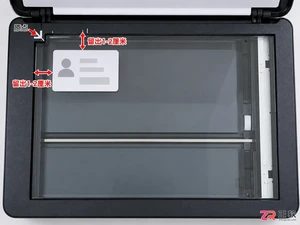
遇到需要提交身份证复印件时,如何确保正反面清晰且位于同一页?本教程分步讲解普通平板打印机的操作流程,包括首次扫描位置、二次翻面对齐技巧及自动双面复印功能的区别,助你高效完成证件复印。
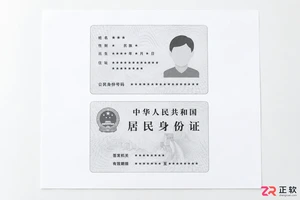
遇到需要提交身份证复印件的情况,如何在不使用专用功能的情况下,将身份证正反面整齐地复印在同一张A4纸上?本文提供通用的手动操作步骤,确保位置准确、清晰可读。
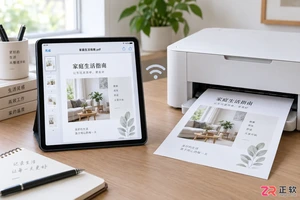
想知道iPad怎么连接打印机打印文件?本教程提供基于AirPrint技术的详细操作步骤,包括Wi-Fi环境检查、打印选项设置及常见问题解决,助你轻松实现iPad无线打印。
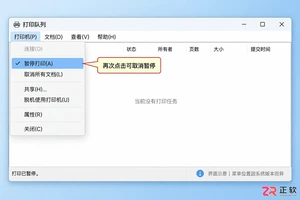
打印机显示暂停状态无法打印?本文提供Windows和macOS系统下取消打印机暂停状态的详细步骤,包括检查打印首选项、清理堵塞的打印队列以及重启打印服务,助你快速恢复打印功能。

Win11打印蓝屏(KMODE_EXCEPTION_NOT_HANDLED)主因是打印机驱动与内核冲突,需禁用快速启动、彻底卸载旧驱动、重装正式纯净驱动,并将RPC协议强制设为命名管道。Win11一执行打印操作就触发蓝屏(如KMODE_EXCEPTION_NOT_HANDLED),基本可锁定为打印机

小米推出米家桌面照片打印机2,售价699元,7月13日众筹。升级4色热升华打印,新增黑色层提升细节;支持4英寸双拼版相纸及多种纹理覆膜;连接升级蓝牙5.2,新增LUT调色、智能证件照和AR动态照片功能。

得力7月初在宁波发布高速打印机及新款PC产品线,携手芯片、操作系统厂商及经销商,共同推动智慧办公场景进阶,助力企业数字化升级与高效协同。

需配置smtp邮件服务器参数才能实现打印机扫描后直发邮箱 想让办公室的打印机扫描完文件,直接就“飞”到同事或客户的邮箱里?这个想法很高效,但需要一点前置作业:在打印机里设置好邮件发送的“通关密钥”——也就是SMTP服务器参数。别担心,过程并不复杂,跟着下面这几个核心步骤走,就能轻松搞定。 一、确认打
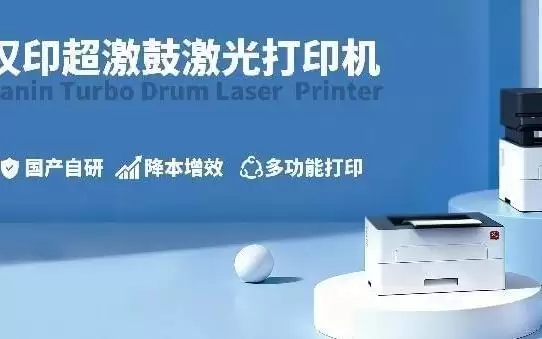
国产品牌崛起冲击日美主导格局,汉印瞄准A4与A3之间的“夹心层”市场,推出“超激鼓”高负荷激光打印机。其鼓粉分离、零废粉等技术使单页成本低至4分7厘,整机寿命达20至30万页,开创了全新品类。

说到装打印机驱动,不少朋友可能都遇到过这种尴尬:新买的打印机连上电脑,结果系统根本认不出来,或者提示需要驱动却又不知道从哪下载。其实这事儿真没那么复杂,用对工具就能省一大半力气。360驱动大师就是这么个顺手的小帮手,下面聊聊具体的操作流程。 先说说下载这一步。直接去360的官方网站,找到驱动大师的下




IntelliJ IDEA 是 JetBrains 推出的专业集成开发环境,重点服务于 Java、Kotlin 与 JVM 项目开发。软件集成代码补全、静态检查、重构、调试、测试、版本控制及构建工具,并可借助插件扩展语言和框架支持。

JetBrains PyCharm 是面向 Python 开发者的集成开发环境,提供智能补全、代码检查、重构、调试、测试、版本控制及虚拟环境管理功能。Mac 版兼容 Intel 与 Apple 芯片,核心功能可免费使用。

JetBrains WebStorm 是面向 JavaScript、TypeScript 和现代 Web 技术的专业集成开发环境,可智能理解项目结构,提供代码补全、重构、错误检查、运行调试、测试及 Git 工具。

JetBrains IntelliJ IDEA 是以 Java、Kotlin 和 JVM 项目为核心的专业集成开发环境,提供智能补全、代码检查、安全重构、调试、测试、版本控制及构建工具集成。统一发行版的核心功能可免费用于商业和非商业项目,

PhpStorm 是 JetBrains 面向 PHP 与现代 Web 开发打造的专业集成开发环境,提供代码补全、静态检查、重构、调试、测试、数据库、版本控制及前端语言支持。Windows 用户可直接下载安装程序,

PyCharm 是 JetBrains 推出的 Python 集成开发环境,提供智能代码补全、错误检查、重构、调试、测试、Git、终端及 Jupyter Notebook 支持。统一版安装后可体验 30 天 Pro 功能,


