

CAD怎么打印图纸 CAD打印设置与输出PDF教程【步骤】
图纸画完了,怎么把它变成能交出去、能传阅的格式?无论是打印成纸质文件,还是输出为通用的PDF电子文档,正确的设置是关键。别小看这最后一步,参数调不对,轻则图框对不上,重则线条模糊、尺寸失真。下面这几种方法,从精细控制到一键快转,总有一款适合你。 一、使用【打印】命令输出PDF 这可以说是最经典、控制
图纸画完了,怎么把它变成能交出去、能传阅的格式?无论是打印成纸质文件,还是输出为通用的PDF电子文档,正确的设置是关键。别小看这最后一步,参数调不对,轻则图框对不上,重则线条模糊、尺寸失真。下面这几种方法,从精细控制到一键快转,总有一款适合你。
一、使用【打印】命令输出PDF
这可以说是最经典、控制权最高的方法。它本质上是通过一个虚拟的PDF打印机,把图纸“打印”成一个PDF文件。好处是啥?纸张、比例、线宽、颜色,几乎所有参数你都能自己定。
首先,在浩辰CAD里打开你的DWG图纸。然后,直接按Ctrl+P,熟悉的打印对话框就弹出来了。
第一步,选打印机。在【打印机/绘图仪】那里,从名称下拉框里找到DWG To PDF.pc3。如果列表里没有,可能需要先安装一下CAD自带的这个PDF驱动。
第二步,定纸张。在【图纸尺寸】里选个标准幅面,比如A3、A4。要是图特别大或者特别规整,也可以点【自定义】自己输尺寸。
第三步,圈范围。在【打印范围】里,常用的是【窗口】,可以手动框选要打的部分;选【范围】则会包含图纸里所有有内容的地方;【显示】就是当前屏幕看到的。
第四步,调比例。勾上【布满图纸】,软件会自动缩放图形填满纸。但如果需要精确的1:100或1:1比例,就得取消这个勾,然后在下面的【打印比例】里手动设置。
第五步,别忘了勾上【居中打印】,让图形稳稳落在页面正中间。
都设好了?先点【预览】看一眼,确认没问题了,再点【确定】。这时会弹出一个保存对话框,选好位置、起好名字,一份标准的PDF图纸就生成了。
二、使用【输出PDF】功能快速导出
如果你对格式要求没那么苛刻,就想快点把图转成PDF发出去,那这个方法更直接。它跳过了复杂的打印设置界面,调用的是软件内置的导出引擎。
打开图纸后,注意看软件左上角那个G图标,点开它,依次选【输出】→【PDF】。
接着会弹出【另存为PDF】的对话框,系统通常会沿用你当前图纸空间的设置。在这里,你可以快速调整页面大小、横竖方向、是输出彩色还是黑白,以及文件质量。
最后,点【浏览】选个保存位置,输个文件名,一键【保存】就完事了。速度确实快不少。
三、批量打印多张图纸为PDF
一个项目几十张图,一张张弄太麻烦?批量打印功能就是为这个场景准备的。它能统一设置,然后自动为每张图生成单独的PDF。
在浩辰CAD里,点击顶部菜单的【文件】→【批量打印】,或者在命令行直接输入BP回车。
在弹出的设置对话框里,先【添加文件】,可以把整个文件夹的DWG文件都加进来。
关键的一步,在【设备名称】里,同样选择DWG To PDF.pc3作为输出设备。
接下来,把纸张尺寸、打印颜色、方向这些全局参数一次性设好。在【文件参数】那里,指定好PDF的保存路径,还可以设置按图纸名称自动命名,非常省事。
稳妥起见,点一下【检查调整】,可以预览每张图的输出效果,万一有某张图需要特殊设置,在这里也能单独调。
全部确认无误,点击【确定】,软件就开始自动处理了。泡杯茶的功夫,所有PDF就都乖乖躺在你指定的文件夹里了。
四、借助WPS Office右键一键转换
电脑上没装CAD,但手头有个DWG文件急着要转?如果你安装了WPS Office 2019或更新的版本(注意要包含CAD插件支持),可以试试这个“野路子”。
在电脑里找到那个DWG文件,直接右键点击它。如果一切正常,右键菜单里会出现一个【CAD文件转为PDF】的选项。
点击之后,WPS会调用它的CAD模块打开图纸,然后弹出一个简单的转换设置面板,通常用默认的A4、黑白设置就行,当然你也可以调一下尺寸和方向。
最后点【转换】,稍等片刻,PDF就会生成,并自动保存到原文件同一个位置,文件名后面会加个“_pdf”。这个方法胜在极简,但对特别复杂的图纸或特殊字体,兼容性可能是个考验。
五、使用浩辰CAD看图王网页版在线转换
最后一招,纯在线解决。不挑电脑,不装软件,有个浏览器就能用。适合临时应急或者在外出差时处理。
打开浏览器,访问浩辰CAD看图王的网页版官网。找到【打开图纸】按钮,把本地的DWG文件上传上去(直接拖拽进去也行)。
等图纸加载完毕,看左侧的工具栏,找到【保存】按钮,里面有个【存为PDF】的选项。
点击后,会弹出设置面板,可以选纸张尺寸、方向、颜色和打印范围。同样,先【预览】一下效果更保险。
设置好之后点【确定】,浏览器就会开始下载生成的PDF文件了。这个方法方便是方便,但受限于网络速度和网页性能,图纸太大或者太复杂的时候,可能会慢一些。
好了,以上就是在浩辰CAD中将图纸打印或输出为PDF的几种主流方法。从精细调控到快速批量,再到无需安装的应急方案,基本覆盖了日常工作的各种需求。下次需要输出图纸时,不妨根据具体情况对号入座。
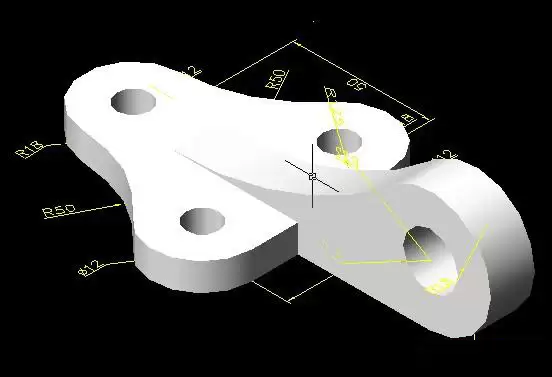
本文详细介绍如何使用AutoCAD绘制机械零件三维立体图。通过俯视图与左视图的二维草图绘制,结合面域(REG)、拉伸(EXT)、并集(UNI)和差集(SU)等核心命令,分步演示从平面到三维实体的转换过程。教程包含具体参数设置与视图切换技巧,帮助初学者掌握机械零件的三维建模方法。
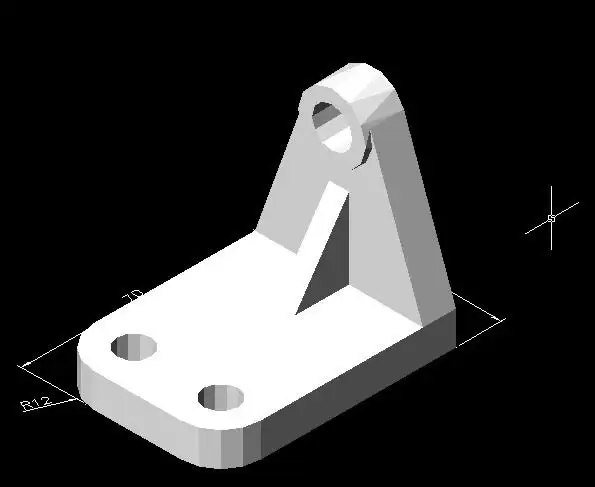
本文详解在AutoCAD中绘制三维机械零件的标准流程。通过顶视图与右视图的二维草图,利用面域(REG)命令生成封闭区域,结合拉伸(EXT)命令构建基础实体。核心步骤包括使用差集(SU)进行挖空、并集(UNI)合并主体,以及移动(M)工具调整位置。适用于需要掌握基础三维实体建模逻辑的CAD初学者及机械制图人员。
极轻PDF(pdf.cn)目前还不支持直接导出DWG或DXF格式的文件。要是你想在CAD中使用PDF图纸,比如描图、对照查看或添加标注,那可以先把PDF页面转换为图片,再将其作为底图导入CAD。但需注意,这种方法不会生成可编辑的矢量线条,导入后还得根据已知尺寸校准比例。 步骤一:进入PDF转图片功能

AutoCAD 引发蓝屏主因是显卡驱动兼容性缺陷,须在安全模式用 DDU 彻底卸载后,安装 Studio/Pro 专业驱动,禁用硬件加速与 GPU 调度,并校准电源策略及系统转储分析根因。Windows 11 运行 AutoCAD 或类似专业 CAD 软件时突然蓝屏,通常不是软件本身崩溃,而是 CA
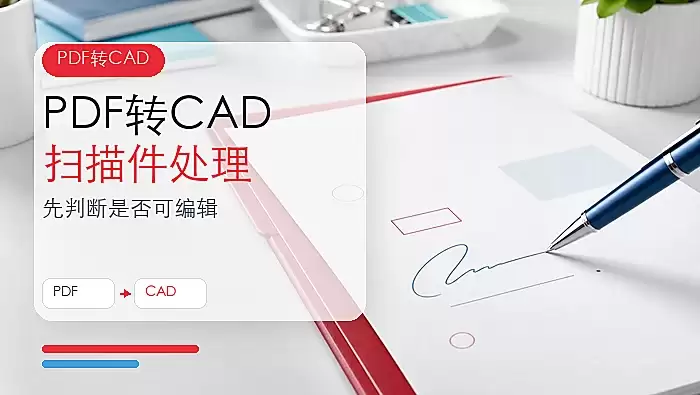
PDF图纸能不能直接转成CAD,关键不在“能不能转”,而在源文件本身是什么类型。要是矢量版PDF,通常可以直接导入CAD,里面的几何图形也更容易保留下来;但如果是扫描版PDF,本质上其实就是一整张位图,这种情况更合适的做法,是先用极轻PDF(pdf.cn)转成足够清晰的图片,再导入CAD,校准好比例
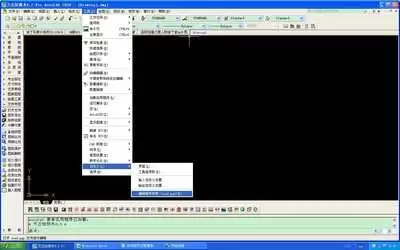
在绘图过程中,很多暖通设计师都曾遭遇过这样的烦恼:当打开CAD准备调整风管尺寸、计算冷热负荷时,却发现天正暖通的菜单栏不翼而飞,常用的天正命令也全部失效,即便重启软件也无济于事。其实,大多数情况下,无需着急重装软件,只需几步操作就能修复菜单,恢复正常命令。下面就为大家详细介绍一些实用的解决方法。第一
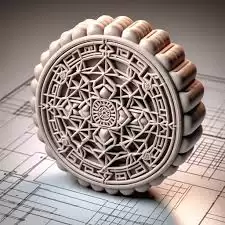
在浩辰CAD里捣鼓一个3D月饼,其实步骤不算复杂,咱们直接上手就行。 绘制月饼底面 先调用“圆”工具,点一下圆心位置,输入一个合适的半径值,圆形底面就出来了。接着用“图案填充”功能,从纹理库里挑一个接近月饼皮质感的图案,给它填上——这一步能让底面看起来更真实,而不是光秃秃的一个圆环。 创建月饼侧面

AutoCAD图案填充空白的解决方法 辛辛苦苦给图纸做好了图案填充,结果发现填充区域一片空白?别急着怀疑自己的操作,这事儿在AutoCAD里其实挺常见的。多半是显示开关没开、比例不对,或者边界出了点小问题。别担心,跟着下面这几个步骤走一遍,十有八九就能让“消失”的图案重现天日。 一、启用实体填充显示

CAD怎么将多段线转为样条曲线_AutoCAD线型转换教程【步骤】 在AutoCAD里画了多段线,但后续发现需要更平滑、连续的曲线效果?这种情况太常见了,无论是为了提升图纸的美观度,还是满足更精确的制造或分析需求,将多段线转换为样条曲线都是个实用技巧。别担心,转换方法不止一种,下面这四种方法各有侧重




Postman是一套面向API全生命周期的开发与测试平台,可在Mac上发送和调试多种协议请求,管理集合、环境及认证信息,并完成脚本测试、模拟服务、监控、文档发布和团队协作。它适合开发、测试及运维人员使用,提供个人免费方案。

Docker Desktop 是 Docker 官方为 Mac 提供的容器开发环境,集成 Docker Engine、命令行工具、Compose、Build、Kubernetes 与图形化管理界面。

Android Studio 是 Google 面向安卓应用开发提供的官方集成开发环境,基于 IntelliJ IDEA 构建。它整合智能代码编辑、Gradle 构建、界面预览、设备模拟、性能分析、调试测试及 APK 分析等工具。

PixPix 是面向品牌、卖家和内容团队的在线 AI 图片视频创作平台,提供图视频 Agent、无限画布、图片生成、视频生成、自然语言编辑及商品套图、产品精修和带货视频等电商工具。

Postman 是面向 API 全生命周期的开发与协作平台。Windows 桌面版可用于构建和发送 HTTP、GraphQL、gRPC、WebSocket、MQTT 等请求,并提供环境变量、集合、脚本测试、模拟服务、监控、文档及团队工作区等

Docker Desktop 为 Windows 开发者提供集成式容器环境,内置 Docker Engine、命令行工具、Compose、Build 与 Kubernetes 等组件,可在本机完成镜像构建、容器运行、日志查看和资源管理。