

三星Note系列手机运行内存清理 三星手机解决卡顿清理缓存方法【技巧】
三星Note系列手机卡顿多因运行内存不足。可通过设置精准清理单个应用缓存,或使用内置“电池和设备维护”批量优化内存与缓存。将“智能管理器”添加至桌面可一键深度清理。进入Recovery模式清除系统缓存分区可解决深层卡顿。部分应用缓存需在“我的文件”中手动定位并删除Android/data下的特定文件夹。
三星Note系列手机用久了,如果感觉明显卡顿、反应变慢,或者应用经常加载失败,问题多半出在运行内存(RAM)上。后台悄悄运行的程序和日积月累的缓存文件,会一点点“吃”掉宝贵的内存资源。别担心,下面这几种清理方法,从简单到深入,你可以根据情况选择,它们互不干扰,能有效帮你找回手机的流畅感。
一、通过“设置”逐个清理单个应用缓存
这个方法最精准,也最安全。它只清除指定应用产生的临时缓存,比如微信的聊天图片、抖音的观看记录、Chrome的网页数据等,完全不会动你的账号、聊天记录或个人设置。特别适合那些缓存大户。
操作很简单:进入手机【设置】,找到【应用程序】或【应用管理器】,点开你觉得“可疑”的应用。进入详情页后,选择【存储】或【存储和缓存】,就能看到“缓存”占用了多少空间,直接点击【清除缓存】即可。处理完一个,再换下一个目标。
二、使用“电池和设备维护”批量优化运行内存与缓存
想省事一点?三星自带的“电池和设备维护”工具是个好帮手。它能一键分析当前内存状态,帮你关闭不必要的后台程序,同时扫描并清理全机的缓存和临时文件。对于经常用Note系列进行多任务处理的用户来说,这个功能能快速恢复流畅度。
路径是:【设置】→【电池和设备维护】。先点【内存】,看看哪些应用在后台“偷跑”,可以一键全关或选择性关闭。然后回到上一级,进入【存储】→【优化存储】,勾选【缓存文件】和【临时文件】后点击优化,稍等片刻,状态栏就会告诉你释放了多少空间。
三、调用“智能管理器”桌面小组件实现一键深度清理
如果你连进设置都觉得麻烦,那就把“智能管理器”放到桌面上吧。添加一个小组件,就能实现一键深度清理,特别适合配合S Pen快捷操作,或者在分屏时随手维护一下。
方法:在主屏幕空白处长按,选择添加【小组件】,找到【智能管理器】拖到桌面。以后只需点击小组件上的【立即优化】,它就会自动跳转到优化界面,确保【内存】和【缓存】选项被选中,然后点【开始优化】就行了,结果会清晰显示释放了多少资源。
四、进入Recovery模式清除系统级缓存分区
如果手机很长时间没重启,或者系统升级后总觉得有“历史包袱”,可以试试这招。它能清理系统底层的缓存(比如OTA更新残留、界面渲染缓存),不涉及个人数据和设置,专治各种莫名的卡顿和触控延迟。
操作需要稍微留心:先完全关机。然后,对于大多数Note机型,同时按住音量上键 + 电源键,看到三星Logo出现后松开电源键(音量上键继续按住),直到进入Recovery界面。用音量键选择【wipe cache partition】,按电源键确认,再选【yes】执行。完成后,选择【reboot system now】重启手机即可。
五、在“我的文件”中手动定位并删除Android/data下第三方缓存目录
有些应用,特别是一些Note专属工具或专业软件,会把缓存存到系统常规清理触及不到的深层目录。这时候,就需要我们手动“掘金”了。
打开【我的文件】应用,先点击右上角的【⋮】菜单,勾选【显示隐藏文件】。然后依次进入【内部存储】→【Android】→【data】文件夹。在这里,寻找名字里带cache、temp或files字样的文件夹(例如“com.samsung.android.app.notes/cache”)。长按这些目标文件夹,选择删除。切记,只删这些明确的缓存目录,不要误删整个“com.xxx”父文件夹。
三星手机短信发送失败常因信息中心号码设置错误。可手动输入运营商提供的正确号码,或通过服务代码自动配置。若问题依旧,可尝试重置信息设置、检查SIM卡状态及网络信号,或更换第三方信息应用以排查故障。
好的,没问题。作为一位在数码领域摸爬滚打多年的老编辑,我来把这篇教程重新捋一遍,去掉那些冷冰冰的机器味,让它读起来更像是一个懂行的人在手把手教你操作。 --- 没错,想用三星手机刷公交、开门禁,第一步就必须把NFC这个硬件开关打开。系统不会替你默认激活,得手动来。操作其实很简单:从屏幕顶部往下划拉出

手机相册打开慢得像老牛拉破车,翻个图库都得等半天。你以为手机卡了就清缓存,可清了没两天又打回原形。更诡异的是,存储空间还莫名其妙少了好几个G,图库里堆满了重复的预览图。问题不简单。根源往往不在你装了什么流氓App,而是隐藏在系统深处的一个文件夹——DCIM/.thumbnails。这是系统自动生成并
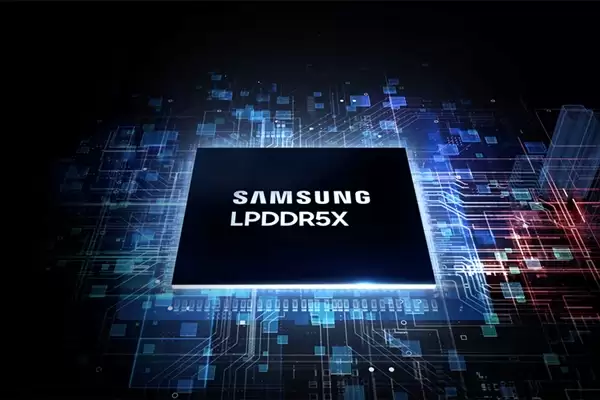
三星移动部门2026年将首次出现年度亏损,2026至2028年累计亏损或达160亿美元。根源是存储芯片价格暴涨,AI需求推动产能转向HBM,消费级内存供给紧缩,成本占比飙升至20%以上,涨价转嫁成本反致市场份额流失。

如果想把三星S20里的文件传到电脑,USB数据线通常还是效率最高、连接最稳、对环境要求也最低的办法。前提是线材得支持数据传输,优先使用原装或MFi认证的Type-C线。手机解锁后,在通知栏里把连接模式切换成“文件传输(MTP)”,这时电脑打开“此电脑”就能看到设备图标。接下来直接拖拽复制DCIM、P

不少人用三星手机,都会开启安全文件夹来存放私密应用或文件。但问题来了:安全文件夹的图标就明晃晃摆在桌面或应用抽屉里,别人一眼就能注意到,这还怎么谈“隐私”二字?其实,三星系统早就给了你一个隐藏入口的选项,只是藏得比较深,很多人都没注意到。下面就把几个主流方法拆开来讲,操作起来都不复杂。 需要明确一点
对于习惯了实体按键操作的用户来说,三星手机的三键导航模式提供了更直观的触控体验。简单来说,就是让屏幕底部的返回、主屏幕、最近任务这三个软按键常驻显示,替代全屏手势操作。在One UI 5.1及以上版本中,这个设置路径已经统一为“设置→显示→导航条”,所有调整都是实时生效的,不需要重启手机。 那么,具

想让来电时屏幕自动播放你选的视频片段,而不是千篇一律的铃声界面?三星手机原生支持这项功能,但必须用对入口和格式——视频超15秒、大于100MB或不是MP4编码,系统会直接拒绝设置。下面把三种可行方案拆开来讲,从最稳妥的系统设置到按需定制的第三方工具,一次说清楚。 用系统自带功能设来电背景视频 这是最
韩国智能手机市场,三星Galaxy系列占据81%份额,苹果仅19%。从年龄结构来看,20-29岁年轻用户中苹果占53%,但30岁以上用户中三星占比随年龄递增,60岁以上达100%。未来购机意向显示,78%的消费者选择三星,苹果仅21%,三星优势难以撼动。

很多时候,你可能会在三星手机上滑动多任务界面时,发现应用卡片要么整整齐齐排成一行,要么层层叠叠带有立体阴影——但实际点开一看,却只是单调的单列缩略图。这背后的玄机,其实就藏在系统设置里:多窗口功能是否开启,以及One UI版本对多任务视图的渲染逻辑。 确认多窗口功能已全局启用 进入【设置→高级功能→




汽水音乐提供个性化推荐、场景电台及抖音音乐收藏衔接,适合发现歌曲和管理日常听歌内容。这里说明播放、一起听及多平台入口,并提醒区分曲目版权与会员权益。

LibreOffice桌面版提供Writer、Calc、Impress等办公组件,可本地处理文档并交换Office格式。了解实际功能、商用许可、兼容性检查和企业支持的区别。

Numbers macOS版用于预算、数据整理和可视化报告,支持公式、图表、数据透视表及iCloud协作。了解Excel文件交换、Mac安装条件和多端使用差异。
汽水音乐提供个性化推荐、场景电台及抖音音乐收藏衔接,适合发现歌曲和管理日常听歌内容。这里说明播放、一起听及多平台入口,并提醒区分曲目版权与会员权益。

微信Windows版适合电脑聊天、会话查找和文件传送。本页说明登录与文件管理、电脑办公优势,以及大文件失败、版本差异和本地记录的核对方法。
LibreOffice桌面版提供Writer、Calc、Impress等办公组件,可本地处理文档并交换Office格式。了解实际功能、商用许可、兼容性检查和企业支持的区别。


