

AppImage安装步骤是什么
AppImage无需解压编译,下载赋予执行权限即可运行。更新下载新文件覆盖,卸载删除文件及快捷方式。Ubuntu可手动创建菜单或使用AppImageLauncher集成。缺失FUSE需安装libfuse2,并确保架构匹配。便携免安装,不污染系统,管理简单,支持所有Linux发行版。
说到 Linux 下的软件安装方式,AppImage 绝对算得上是一股清流——不用解压、不用编译、不用跟依赖库斗智斗勇,下载下来直接跑,堪称“绿色软件”的终极形态。不过,很多新手第一次遇到这个 .AppImage 文件时,还是会愣一下:这玩意儿怎么装?双击没反应?别急,下面就把整个流程拆开揉碎了讲清楚,从基础操作到进阶集成,再到常见坑怎么填,一步到位。
一 通用步骤
无论你用的是什么发行版,这套流程是通用的,一共就五步:
- 下载:从软件官网或者可信的镜像站拿到 AppImage 文件,建议统一放到
~/Downloads或~/Applications这类目录里,方便管理。 - 赋予执行权限:文件刚下下来默认没有可执行权限,需要手动开启。
- 图形界面最简单:右键文件 → 属性 → 权限,勾上“允许作为程序执行文件”。
- 终端党更利索:直接
chmod +x /path/to/YourApp.AppImage搞定。
- 运行:双击文件就能启动,如果不行,终端敲
/path/to/YourApp.AppImage也能跑起来。 - 更新:AppImage 的更新策略很粗暴——去官网下载新版,覆盖旧文件就行。注意:如果你把旧文件放到同一个路径,之前创建的桌面快捷方式通常还能继续用,因为路径没变。
- 卸载:更简单,直接把 AppImage 文件删掉,再删掉你手动创建的 .desktop 快捷方式,干干净净,不留痕迹。
二 Ubuntu 与衍生版的可选集成
如果只是偶尔用一次,双击运行就够了。但如果你天天用,每次都去目录里找文件双击就有点麻烦了。这时候可以把它集成到系统菜单里,让它在应用列表里出现,像原生应用一样启动。两种方式,任选其一。
手动创建桌面快捷方式
- 新建一个 .desktop 文件:
nano ~/.local/share/applications/yourapp.desktop - 写入以下内容,路径和名字按实际情况改:
[Desktop Entry] Name=Your App Exec=/path/to/YourApp.AppImage Icon=/path/to/icon.png Terminal=false Type=Application Categories=Utility;Development; - 刷新菜单:
update-desktop-database ~/.local/share/applications - 如果想全局可用(所有用户都能看到),复制到系统目录:
sudo cp yourapp.desktop /usr/share/applications/
使用 AppImageLauncher 自动集成
手动写 .desktop 文件有点繁琐,尤其当你有十几个 AppImage 的时候。这时候可以上自动化工具 AppImageLauncher,它能帮你一键集成到菜单里,甚至还能处理后续的更新和卸载。
sudo add-apt-repository ppa:appimagelauncher-team/stable
sudo apt update
sudo apt install appimagelauncher
装完之后,再次双击 AppImage 文件,会弹出对话框,选择“Integrate and run”,之后就会自动注册到系统菜单,并且下次运行直接搜索应用名就能找到。顺带一提,它还能管理已集成的 AppImage 列表,卸载也比较方便。
三 CentOS 与其他 Linux 发行版
虽然 AppImage 号称“一次打包,到处运行”,但在 CentOS、Fedora、openSUSE 等发行版上,基础操作没什么不同,唯一要注意的是个别系统的库环境可能缺东西。
- 下载与赋权:跟通用步骤完全一样,确保
chmod +x执行到位。 - 运行:终端
./YourApp.AppImage,如果双击无效的话。 - 创建菜单项:同样在
~/.local/share/applications/下放 .desktop 文件,格式示例和上面一模一样:
CentOS 有些版本默认没有[Desktop Entry] Type=Application Name=Your App Exec=/path/to/YourApp.AppImage Icon=/path/to/icon.png Terminal=falseupdate-desktop-database命令,不过重启一下桌面环境或者注销重登,新菜单通常就会生效。 - 依赖检查:如果运行时提示缺库,用
ldd YourApp.AppImage看看具体缺哪些 .so 文件,然后通过yum或dnf安装对应的系统库。比如缺 libfuse 就装fuse-libs。 - 卸载:删除 AppImage 文件和对应的 .desktop 文件,搞定。
四 常见问题与处理
实际操作中,最容易碰到的就是下面几个坑,提前知道能省不少时间。
- 双击无反应或提示无权限:百分之九十九的情况是你忘了
chmod +x。在终端执行一次,看看报错信息,不要只看双击的静静不动。 - 缺失 FUSE 导致无法挂载运行:Ubuntu 22.04+ 默认不再预装 libfuse2,而很多 AppImage 需要它来挂载文件系统。解决办法:
sudo apt install libfuse2。如果用的是 CentOS,装fuse包即可。 - 架构不匹配:下载时务必确认系统架构——x86_64 的机器不要下 arm64 的包,否则怎么折腾都跑不起来。
- 安全提示:虽然 AppImage 官方项目本身安全,但下载来源一定要可信。必要时可以在文件属性里手动勾选“允许作为程序执行文件”,而不要盲目加执行权限。
- 更新与卸载:再次强调——更新就是下载新文件覆盖旧文件,卸载就是删文件加删 .desktop 快捷方式,没有注册表,没有残留。
遇到Git合并冲突别慌张,本文详解冲突产生的原因及标准处理流程,涵盖查看冲突文件、理解标记含义、手动修改代码及完成合并提交的完整步骤,助你高效解决协作开发中的代码冲突问题。
深入对比Java中获取当前时间戳的两种主流方式:System.currentTimeMillis与java.time.Instant。分析二者的精度差异、API设计、时钟回拨影响与实际选型建议。
针对大数据工程场景,系统对比Java、Scala与Python在执行性能、生态结合、开发效率和维护成本上的核心差异,给出清晰的架构选型依据与落地方案。
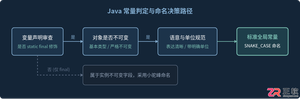
深入解析Java常量命名标准、大写下划线语义规则,剖析接口常量反模式的危害与本质原因,并提供枚举、不可实例化常量工具类等工业级最佳替代方案。
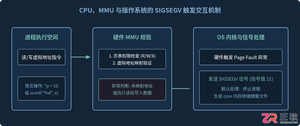
针对C语言常见的段错误(Segmentation fault)问题,详细剖析内存非法访问根因,提供结合GDB、Core Dump与AddressSanitizer的标准化排查解决步骤与预防方法。
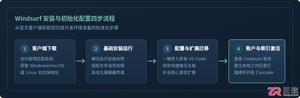
本文提供全面的Windsurf开发工具安装与使用详细教程,覆盖客户端下载安装、环境配置与VS Code插件迁移、Cascade核心协作中枢使用技巧、Chat与Write双模式实战及高效开发规范。
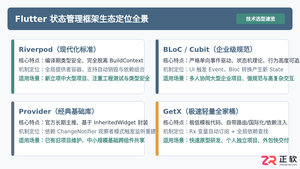
全面盘点Flutter主流状态管理框架,深度解析Provider、Riverpod、Bloc与GetX的核心机制、优缺点及适用场景,提供系统化的状态管理选型指南。
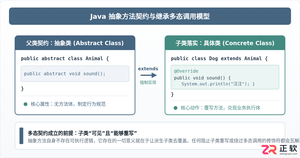
深入剖析Java中抽象方法为何严禁使用private和static修饰符。从面向对象契约规范、方法继承重写、JVM动态绑定(invokevirtual)与静态解析(invokestatic)等底层机制展开详细推导,结合编译报错示例与全景对比,彻底理清修饰符限制背后的设计逻辑。

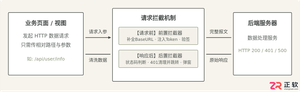
详细讲解uni-app中网络请求拦截的配置方法与实现路径,包含uni.addInterceptor原生API拦截与Promise二次封装方案、Token注入、全局错误处理及踩坑提醒。




IntelliJ IDEA 是 JetBrains 推出的专业集成开发环境,重点服务于 Java、Kotlin 与 JVM 项目开发。软件集成代码补全、静态检查、重构、调试、测试、版本控制及构建工具,并可借助插件扩展语言和框架支持。

JetBrains PyCharm 是面向 Python 开发者的集成开发环境,提供智能补全、代码检查、重构、调试、测试、版本控制及虚拟环境管理功能。Mac 版兼容 Intel 与 Apple 芯片,核心功能可免费使用。

JetBrains WebStorm 是面向 JavaScript、TypeScript 和现代 Web 技术的专业集成开发环境,可智能理解项目结构,提供代码补全、重构、错误检查、运行调试、测试及 Git 工具。

JetBrains IntelliJ IDEA 是以 Java、Kotlin 和 JVM 项目为核心的专业集成开发环境,提供智能补全、代码检查、安全重构、调试、测试、版本控制及构建工具集成。统一发行版的核心功能可免费用于商业和非商业项目,

PhpStorm 是 JetBrains 面向 PHP 与现代 Web 开发打造的专业集成开发环境,提供代码补全、静态检查、重构、调试、测试、数据库、版本控制及前端语言支持。Windows 用户可直接下载安装程序,

PyCharm 是 JetBrains 推出的 Python 集成开发环境,提供智能代码补全、错误检查、重构、调试、测试、Git、终端及 Jupyter Notebook 支持。统一版安装后可体验 30 天 Pro 功能,


