

JavaScript文件中使用JSX的方法步骤
在Vue项目中使用JSX需配置@vue/babel-plugin-jsx插件。JSX语法接近原生JavaScript,条件渲染用逻辑与或三元表达式,循环用map,事件绑定用驼峰写法,访问ref需加.value。与模板语法各有优劣,推荐.jsx扩展名,注意插槽和样式处理方式。
在 Vue 项目里用 JSX,其实比很多人想象的要简单。核心思路就两步:配好环境,然后按规矩写代码。下面咱们直接进入正题。
1. 配置 Babel 支持 JSX
想让 JSX 在 Vue 中跑起来,第一步得让 Babel 认识它。这就像给编译器装个翻译插件,把 JSX 语法转化成 Vue 能理解的渲染函数。
先装依赖:
npm install @vue/babel-plugin-jsx -D
# 或者
yarn add @vue/babel-plugin-jsx -D
然后在项目根目录的 babel.config.js 里,把插件加进去:
module.exports = {
  presets: [
    '@vue/cli-plugin-babel/preset'
  ],
  plugins: [
    '@vue/babel-plugin-jsx'
  ]
}
搞定这一步,JSX 就能在 Vue 项目里正常编译了。
2. 在 JS 文件中使用 JSX 的基本语法
配好之后,写个组件试试。下面是一个最简单的例子,注意看 setup 函数返回的是一个箭头函数,里面直接写 JSX:
// HelloWorld.js
import { defineComponent } from 'vue'
export default defineComponent({
name: 'HelloWorld',
props: {
msg: String
},
setup(props) {
return () => (
{props.msg}
)
}
})
这里有个细节:setup 返回的渲染函数里,可以直接用 JSX 表达式插值,事件绑定也变成 onClick 这种驼峰写法,跟 React 很像。
3. JSX 与模板语法的对比
很多人会问:模板语法和 JSX 到底怎么选?其实它们本质上是同一件事的不同表达。下面这个表格把常用指令的对应关系列出来了,一目了然:
模板语法          JSX 等价写法
v-if              {condition && }
v-for             {items.map(item => {item.name})}
v-bind 或 :       直接使用属性 name={value}
v-on 或 @         onClick={handler}
v-model           需要手动绑定 value 和 onChange
可以看出,JSX 更接近 Ja vaScript 原生逻辑,而模板语法更偏向声明式。没有绝对的好坏,看团队习惯和项目场景。
4. 实际使用示例
光说不练假把式,咱们看几个真实场景。
带状态的组件:
// Counter.js
import { defineComponent, ref } from 'vue'
export default defineComponent({
setup() {
const count = ref(0)
const increment = () => {
count.value++
}
return () => (
Count: {count.value}
)
}
})
注意,在 JSX 中访问 ref 的值要加 .value,这是 Vue 3 组合式 API 的常规操作。
带子组件的示例:
// ParentComponent.js
import { defineComponent } from 'vue'
import ChildComponent from './ChildComponent'
export default defineComponent({
setup() {
const items = ['Apple', 'Banana', 'Orange']
return () => (
Fruit List
{items.map(item => (
)
}
})
这里用 map 遍历生成子组件,记得给每个循环项加 key,跟 React 的要求一致。
5. 注意事项
有几个坑,新手容易踩,提前说清楚。
文件扩展名:虽然 .js 文件也能写 JSX,但推荐用 .jsx 扩展名,这样编辑器、Linter 都能正确识别,避免误报语法错误。
Vue 指令:JSX 里不能直接写 v-if、v-for 这些,必须用 Ja vaScript 原生语法替代。比如条件渲染用三元表达式或逻辑与,循环用 map。
样式处理:内联样式用对象语法,类名可以用数组或对象:
// 内联样式


// class 绑定
插槽:JSX 中插槽的写法跟模板不太一样。默认插槽用函数子节点,具名插槽用对象:
// 默认插槽{() => '默认插槽内容'} // 具名插槽{{ default: () => '默认内容', header: () => 标题
}}
6. 与 TypeScript 结合
如果你用 TypeScript,直接创建 .tsx 文件,类型检查一块儿搞定:
// Hello.tsx
import { defineComponent, PropType } from 'vue'

interface User {
  name: string
  age: number
}

export default defineComponent({
  props: {
    user: {
      type: Object as PropType,
      required: true
    }
  },
  setup(props) {
    return () => (

        Name: {props.user.name}
        Age: {props.user.age}

    )
  }
})
这里用 PropType 来声明复杂类型的 props,Vue 3 的官方推荐做法。
当然,如果你不想用 setup,Vue 3 也支持传统的 render 函数写法。这种方式在 Vue 2 和 Vue 3 里都通用,适合从老项目迁移或者习惯 Options API 的开发者。
基本语法:
import { h } from 'vue'

export default {
  props: ['message'],
  render() {
    return h('div', this.message)
  }
}
用 h 函数创建虚拟 DOM,如果配置了 JSX 支持,也可以直接用 JSX 写 render:
// JsxComponent.js
export default {
  props: ['items'],
  render() {
    return (
-
{this.items.map(item => (
- {item.name} ))}
插槽处理:在 render 函数中通过 this.$slots 访问插槽:
// LayoutComponent.js
import { h } from 'vue'

export default {
  render() {
    return h('div', [
      h('header', this.$slots.header()),
      h('main', this.$slots.default()),
      h('footer', this.$slots.footer())
    ])
  }
}
作用域插槽则通过 this.$slots.default({ user: this.user }) 传递数据。
总结一下:在 Vue 中使用 JSX,本质上就是换了一种写渲染函数的方式。它让复杂的条件逻辑、动态组件、高阶组件的实现变得更直观,但同时也牺牲了模板的一些语法糖。选择哪种方式,取决于你的具体场景——没有银弹,只有最适合的锤子。
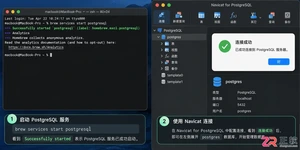
详解在 macOS 上使用 Homebrew 安装 PostgreSQL 的步骤,包括服务启动、psql 命令行测试以及使用 Navicat for PostgreSQL 进行图形化连接的方法,适合 Mac 开发环境快速搭建。
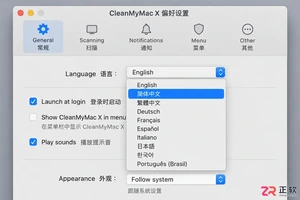
学习如何将CleanMyMac X设置为中文界面,熟悉左侧功能导航、智能扫描结果查看、应用卸载器操作及大文件管理。掌握macOS系统权限授予方法,安全高效地清理Mac空间。
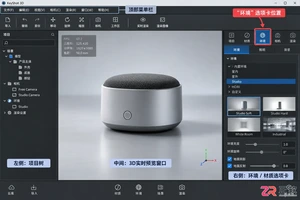
在KeyShot渲染中,如何隐藏HDRI背景或灯光图标但保留照明效果?本文从环境背景、灯光对象属性、材质反射及实时预览四个方面,指导用户正确区分视觉隐藏与光源计算,实现“看不见灯但有光”的渲染效果。
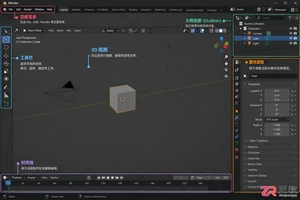
初次使用Blender面对英文界面不知所措?本教程详解如何在Blender偏好设置中切换简体中文界面,包括语言选择、翻译范围配置及保存设置的方法,帮助新手快速上手。
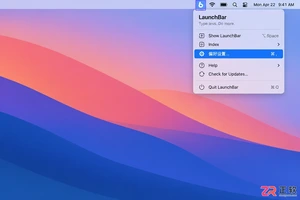
想知道 LaunchBar 开机启动设置在哪里?本教程指导你在 macOS 偏好设置中勾选登录时启动,或通过系统设置管理登录项,确保 LaunchBar 随系统自动运行并正常响应快捷键。
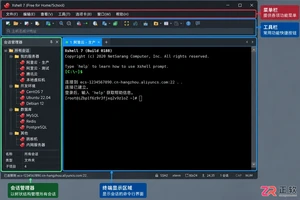
新手如何正确使用 Xshell?本文详解 Xshell 客户端安装、SSH 会话建立、主机密钥验证及远程终端命令执行步骤。涵盖密码与密钥认证设置、多标签管理及安全退出规范,帮助初学者在 Windows 环境下安全连接并管理 Linux 服务器。
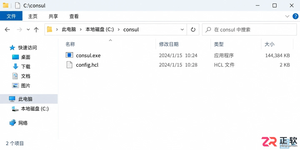
详解 Consul 在 Windows 下的安装步骤,包括环境变量配置、HCL 配置文件编写、-dev 开发模式验证及正式代理启动方法,帮助开发者快速搭建本地服务发现环境。
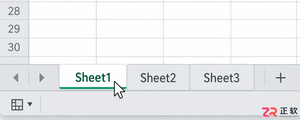
想知道WPS表格工作表怎么重命名?本文详解双击与右键两种操作方法,并深入分析在公式引用、多人协作及模板场景下的命名规范与注意事项,助你提升表格管理效率。
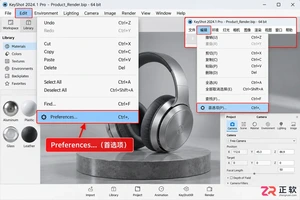
找不到KeyShot首选项?本文图解Windows和macOS下的菜单入口,分步讲解界面、导航、渲染性能及文件路径的关键设置,助你高效定制KeyShot工作环境。
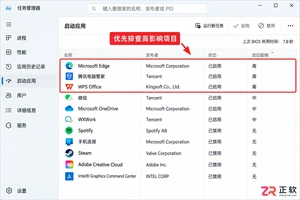
Windows 11开机慢怎么办?本教程详解如何通过任务管理器管理启动应用,使用msconfig隐藏微软服务排查第三方冲突,并通过干净启动法定位拖慢系统的程序,安全提升开机速度。




Postman是一套面向API全生命周期的开发与测试平台,可在Mac上发送和调试多种协议请求,管理集合、环境及认证信息,并完成脚本测试、模拟服务、监控、文档发布和团队协作。它适合开发、测试及运维人员使用,提供个人免费方案。

Docker Desktop 是 Docker 官方为 Mac 提供的容器开发环境,集成 Docker Engine、命令行工具、Compose、Build、Kubernetes 与图形化管理界面。

Android Studio 是 Google 面向安卓应用开发提供的官方集成开发环境,基于 IntelliJ IDEA 构建。它整合智能代码编辑、Gradle 构建、界面预览、设备模拟、性能分析、调试测试及 APK 分析等工具。

PixPix 是面向品牌、卖家和内容团队的在线 AI 图片视频创作平台,提供图视频 Agent、无限画布、图片生成、视频生成、自然语言编辑及商品套图、产品精修和带货视频等电商工具。

Postman 是面向 API 全生命周期的开发与协作平台。Windows 桌面版可用于构建和发送 HTTP、GraphQL、gRPC、WebSocket、MQTT 等请求,并提供环境变量、集合、脚本测试、模拟服务、监控、文档及团队工作区等

Docker Desktop 为 Windows 开发者提供集成式容器环境,内置 Docker Engine、命令行工具、Compose、Build 与 Kubernetes 等组件,可在本机完成镜像构建、容器运行、日志查看和资源管理。