

Xmanager Windows版
Xmanager Windows版是一款面向开发、运维及科研人员的PC X服务器,可连接Linux或UNIX主机,在Windows中运行完整远程桌面或单个X应用,并集中管理XDMCP、SSH、RDP与VNC会话。
Xmanager Windows版是一款面向开发、运维及科研人员的PC X服务器,可连接Linux或UNIX主机,在Windows中运行完整远程桌面或单个X应用,并集中管理XDMCP、SSH、RDP与VNC会话。
Xmanager是一款运行于Windows系统的高性能PC X服务器,主要作用是把Linux或UNIX主机上的图形界面带到本地电脑。它并不是普通的命令行终端,也不是单纯将远程屏幕压缩传输到本机,而是为X Window应用提供显示环境,使工程师能够在Windows桌面上打开远程服务器中的设计、开发、监控或科学计算程序。用户既可以访问GNOME、KDE、XFCE等完整桌面,也可以只启动一个需要使用的图形应用,让远程程序与本地Windows程序并排工作。
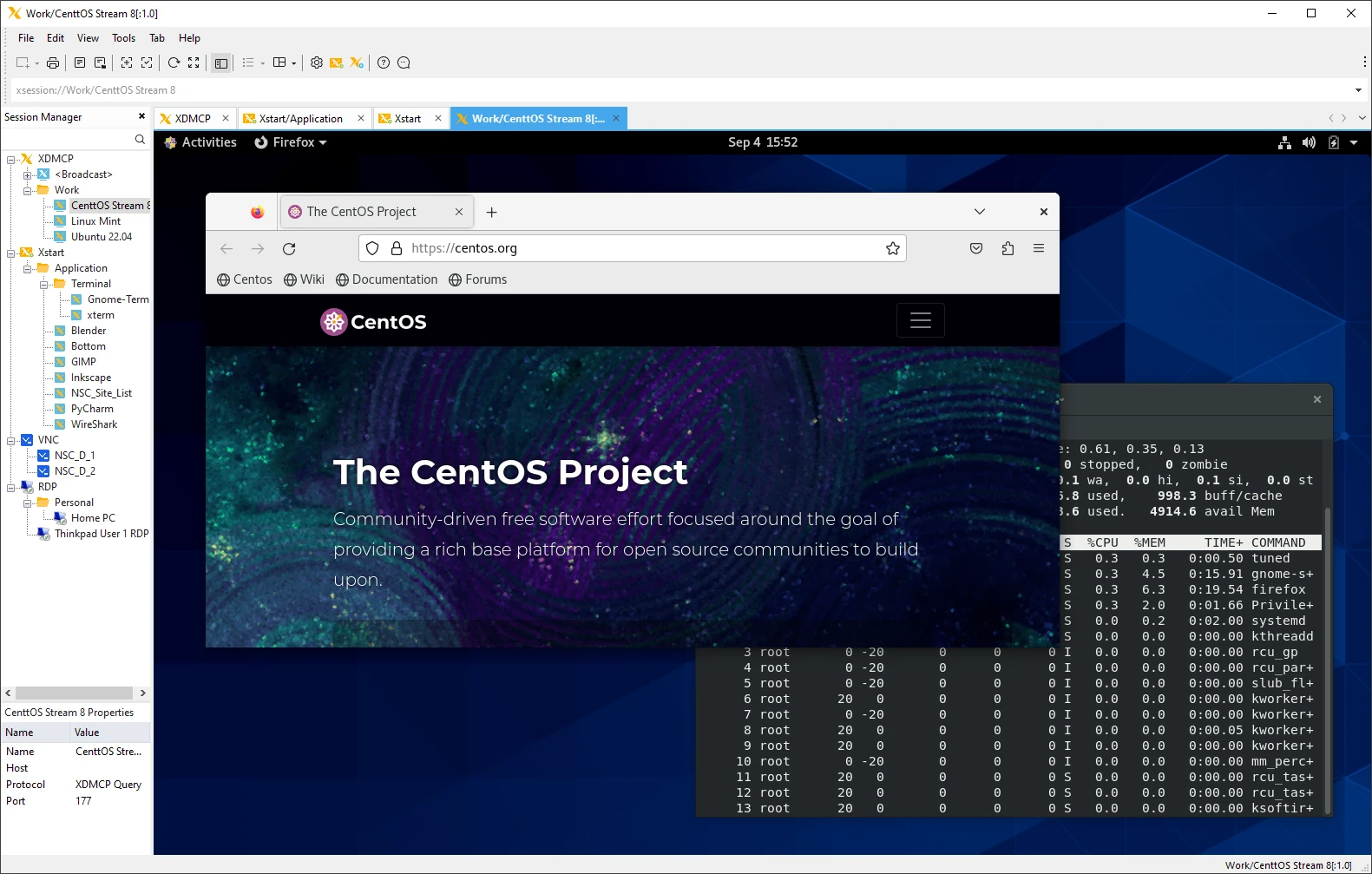
Xmanager在Windows中访问远程Linux或UNIX完整桌面环境的官方界面示意
在Windows中使用远程图形应用
在传统服务器管理流程中,SSH命令行适合执行维护命令,但遇到依赖图形界面的工具时,通常还需要额外配置显示服务。Xmanager将PC X服务器、会话管理和连接配置集中到一个Windows应用中,为经常往返于Windows工作站和Linux服务器之间的用户提供更连贯的操作方式。它适用于软件开发、EDA与工程设计、实验室计算、数据库管理、校园教学以及远程服务器维护等场景。
通过Xstart会话,用户可以借助SSH X11转发启动远端的单个X应用。程序窗口显示在Windows桌面后,可以像本地窗口一样切换、移动和配合任务栏使用,不必始终保留一整套远程桌面。对于只需调用配置工具、监控面板或特定工程应用的工作,这种方式能减少桌面层级,也方便同时参考本地文档、浏览器和办公文件。
完整桌面与多显示器工作
需要完整工作环境时,Xmanager可以连接远端图形桌面,并支持GNOME、KDE和XFCE等常见环境。官方功能说明还列出了多显示器、多服务器、多网络适配器以及单窗口和多窗口模式。用户可以根据屏幕数量、应用布局和远程环境选择呈现方式,在本地Windows与远端UNIX或Linux桌面之间切换。
其X服务器以X11R7为基础,支持GLX 1.3、OpenGL 1.2扩展协议、X Rendering与RandR扩展,并提供自动显示编号分配。单个Xmanager会话最多可处理256个X客户端连接,适合需要同时打开多个远程工具的工作流。实际图形性能仍会受到远端应用、网络延迟、服务器配置及显卡能力影响,因此跨公网使用时应优先确保网络稳定。
统一管理多种远程会话
Xmanager的会话管理器用于创建、编辑、分类和启动连接。除XDMCP与通过SSH隧道保护的SecureXDMCP外,当前版本还支持SSH、RDP、VNC、RSH、REXEC、RLOGIN及TELNET等连接方式。动态主机搜索可以发现网络中可响应的主机,适合实验室、机房或测试网内存在多台服务器的环境,常用连接也能保存为会话或快捷方式。
多个会话可以通过标签页和标签组集中整理,减少大量独立窗口带来的切换负担。管理员还可分发会话和服务器配置,指定会话保存路径,并利用静默安装及多用户设置部署Windows终端服务器环境。软件明确支持Microsoft Windows Terminal Server和Citrix MetaFrame for Windows,可覆盖个人工作站与集中式桌面场景。
连接安全与身份验证
在安全方面,Xmanager支持SSH公钥验证、SSH用户身份验证代理、主机访问控制以及通过SSH安全隧道建立XDMCP连接。主密码功能可为会话中保存的密码增加保护,Kerberos验证则兼容MIT Kerberos和Microsoft SSPI。第8版增加了身份验证配置文件,并支持OpenSSH CA验证与SSH PKCS#11,便于使用集中身份体系或硬件密钥的团队统一管理认证方式。
使用远程服务时仍应遵循所在组织的安全规范。TELNET、RSH等传统协议缺少现代加密保护,不宜直接用于不可信网络;跨互联网连接应优先采用SSH、SecureXDMCP或组织批准的虚拟专用网络。首次连接前还应核对主机地址、密钥指纹和账户权限,避免把管理凭据提交给错误的服务器。
Windows与远端环境协同
软件支持在X应用和Windows程序之间自动复制、粘贴内容,并提供字体编译器、字体服务器、BDF与PCF字体格式以及自动字体替换功能。对于包含多语言字符或依赖特定服务器字体的旧式X应用,可以安装相应字体包改善显示效果。多窗口模式下还可使用窗口打印功能,将远程应用内容纳入本地工作流程。
Xmanager能够与同厂商的Xshell、Xftp及Xlpd协同。用户可从会话环境发起SSH、TELNET、SFTP或FTP连接,也可利用Xlpd处理远程文档打印。不过这些产品各有独立用途与授权范围,Xmanager本身的核心仍是Windows端X服务器和图形会话管理,文件传输或终端功能不能简单等同于完整套件。
适合哪些用户
如果日常工作只涉及Windows远程桌面,系统自带RDP客户端可能已经够用;如果需要在Windows上运行Linux或UNIX的X11应用、通过SSH X11转发启动单个程序,或同时管理XDMCP、VNC和RDP会话,Xmanager更具针对性。它尤其适合需要长期维护多台异构服务器、又希望保留Windows本地办公环境的开发者、系统管理员和技术研究人员。
商业版采用单用户永久授权,官网说明包含一年更新与技术支持,并允许单个用户在最多两台设备上使用。购买前可申请30天评估版验证远端桌面、网络策略、字体和专业应用兼容性。需要注意,指定的家庭与学校免费入口目前只列出Xshell和Xftp,并没有列出Xmanager免费许可;个人、教学或商业使用Xmanager时,应以厂商实际显示的产品授权与下载流程为准。
下载信息
- 当前版本:Xmanager 8 Build 0110
- 更新日期:2026-09-02
- 授权方式:单用户永久授权;可申请30天评估版
- 安装包类型:Windows安装程序
- 下载方式:通过官网表单申请,下载链接发送至电子邮箱
- 账户要求:评估版需填写姓名和电子邮箱;已有授权的用户需输入产品密钥
Windows 系统要求
- Windows 8或更高版本
- Windows Server 2012或更高版本
- 支持Microsoft Windows Terminal Server及Citrix MetaFrame for Windows
- Intel Pentium或更快的处理器
- 至少512 MB内存
- 至少200 MB可用硬盘空间
- 使用远程连接需要TCP/IP网络
新版变化与更新日志
- Xmanager 8 Build 0110:优化程序资源清理。
- Xmanager 8 Build 0107:修复nsregister无法生成离线激活返还请求文件的问题。
- Xmanager 8 Build 0102:优化程序资源清理。
- Xmanager 8 Build 0101:新增RDP连接默认使用Windows身份验证的选项,加入波兰语翻译,并支持将Pageant设为首选密钥代理。
- Xmanager 8 Build 0099:加入斯洛伐克语支持,默认导出位置改为最近使用的路径,并修复更新检查和Classic会话快捷方式启动问题。
Xmanager Windows版安装与首次连接教程
1. 核对下载入口与授权
打开指定的厂商下载/使用入口,先查看页面列出的产品与许可范围。该免费页面当前只提供Xshell和Xftp,没有列出Xmanager;需要安装Xmanager时,应进入官网Xmanager产品页申请评估版或使用已购买授权。
2. 申请Xmanager安装程序
在Xmanager产品页选择下载,然后进入30 Day Evaluation区域,填写姓名和有效电子邮箱并提交。已有许可证的用户可选择Existing User,输入产品密钥并指定版本。
3. 从邮件获取安装包
检查申请邮箱以及垃圾邮件目录,打开NetSarang发送的下载邮件,通过其中的官方链接取得Windows安装程序。下载完成后核对文件来源,不要运行第三方重新封装的安装包。
4. 运行安装向导
双击安装程序启动InstallShield向导,阅读并接受许可协议,根据需要选择安装位置。一般个人电脑保留默认组件和路径即可,然后按提示完成文件复制。
5. 启动Xmanager
安装完成后从Windows开始菜单打开Xmanager。首次启动时可进入会话管理器,根据远端服务选择XDMCP、SecureXDMCP、SSH、RDP或VNC类型。
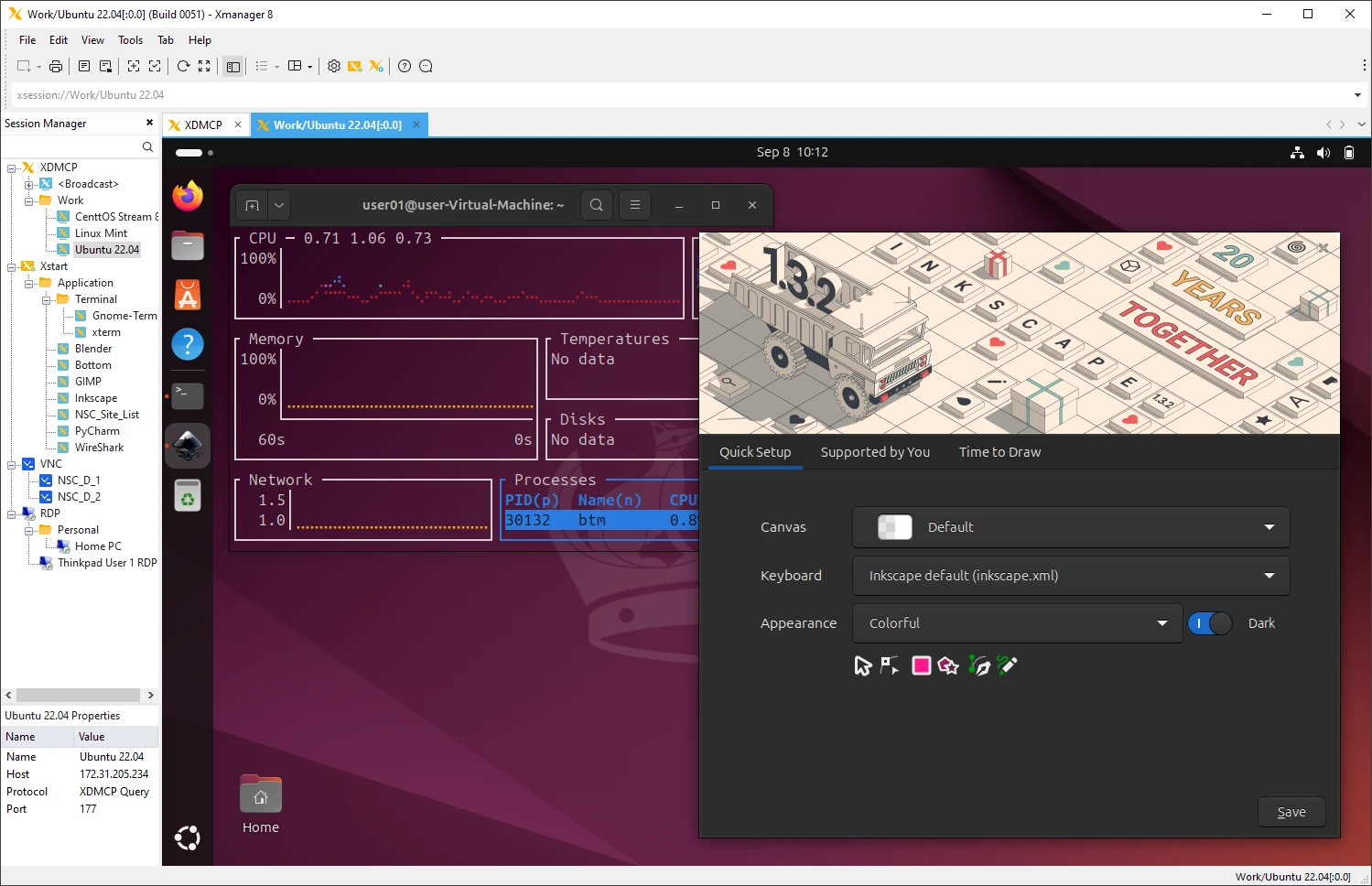
Xmanager官方应用界面图
6. 配置并测试远程连接
输入远程主机地址、端口和身份验证信息;使用Xstart启动单个图形程序时,可优先选择SSH X11转发。保存会话后发起连接,并按组织安全要求核对主机身份及访问权限。
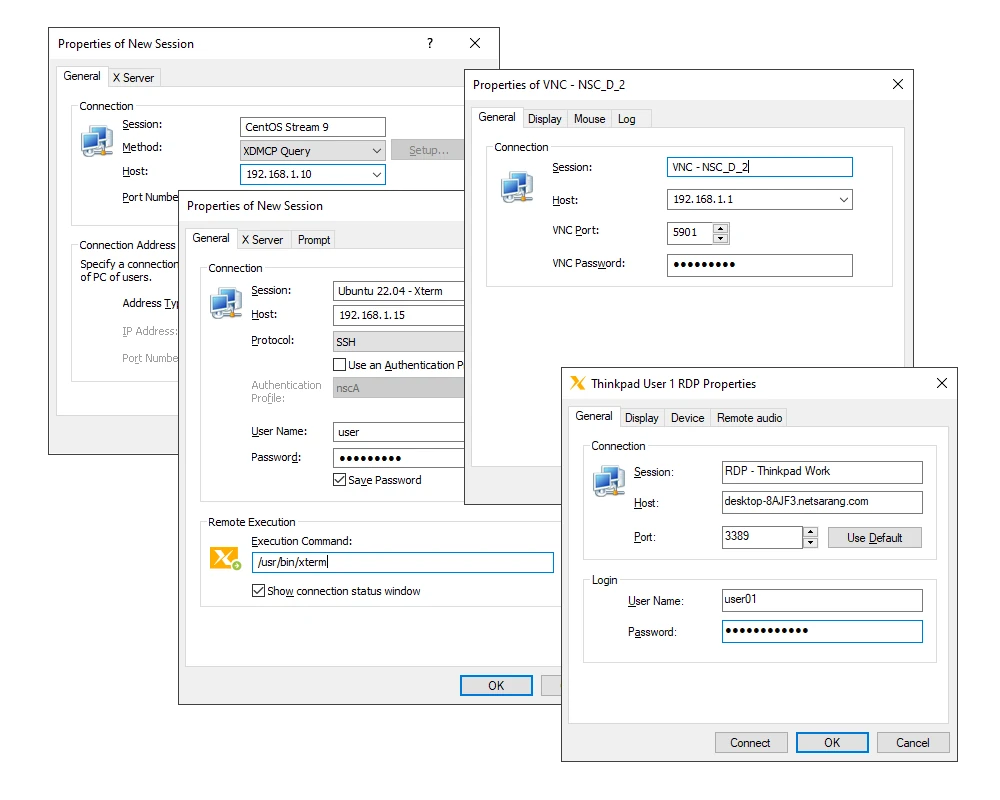
Xmanager官方多协议与会话管理界面
常见问题解答(FAQ)
Xmanager主要用来做什么?
它是在Windows上运行的PC X服务器,用于显示Linux或UNIX主机的完整图形桌面或单个X应用,适合开发、运维、科研及服务器管理。
Xmanager支持哪些Windows系统?
官网列出的最低系统为Windows 8或Windows Server 2012,也支持更新版本、Microsoft Windows Terminal Server及Citrix MetaFrame for Windows。
指定的家庭与学校免费入口能下载Xmanager吗?
不能。该页面目前只列出Xshell和Xftp的个人及教育用途非商业免费许可,没有提供Xmanager免费版;Xmanager应申请30天评估版或购买授权。
安装和下载是否需要账户?
评估版采用官网表单和邮件发放方式,需要提供姓名与有效电子邮箱,下载链接会发送至邮箱;已有许可证的用户还需输入产品密钥。
商业授权可以安装在几台设备上?
官网当前将Xmanager商业版标为单用户永久授权,包含一年更新与技术支持,并允许同一用户在最多两台设备上使用。
卸载后会删除会话和配置文件吗?
官方手册说明,使用Windows常规卸载后,用户数据、日志和部分注册表信息不会自动清除,以便重新安装时复用;若需彻底移除,应另行清理用户文档中的NetSarang目录及相关注册表项。

打开Default Folder X 6的设置,进入「Folders > Favorites」,点击目标文件夹右侧的「Click to record shortcut」并按下组合键。勾选「File dialogs」后,在Mac的打开或保存对话框里按这组键,就能跳到该文件夹。

在Mac的输入框按Command+分号打开CleanClip快捷菜单,输入记得的词。用方向键选中匹配的剪贴板记录,按空格预览,再按回车把它粘贴到光标处。
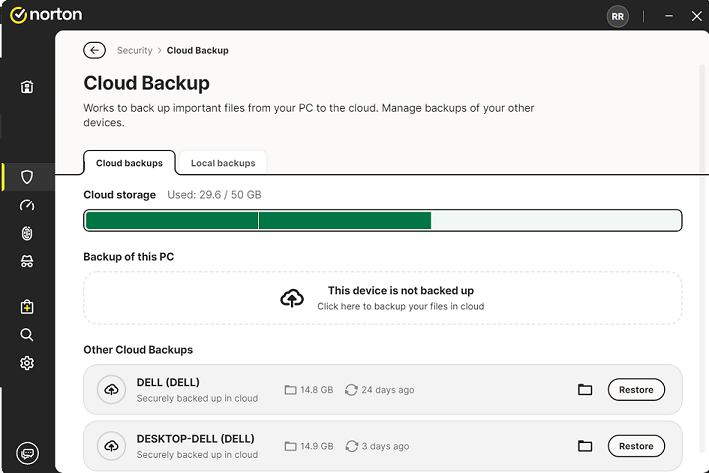
在Windows版Norton 360中登录账号,进入「安全」→「云备份」,新建备份并点「添加」选择重要文件或文件夹。点「创建备份」后,等这台电脑的备份显示绿色勾号,就能确认文件已经上传。

点击Mac菜单栏上的PopClip图标,打开「Appear automatically」。用鼠标或触控板拖选可复制的文字,PopClip面板就会自动弹出。只有某个应用或网页不弹时,检查排除规则。所有应用都不弹时,检查macOS是否已给PopClip辅助功能权限。

在Mac上摆好要保留的窗口,点击Moom 4菜单栏图标,选择「Save Layout」。在自动打开的设置里给布局命名,之后从菜单栏点选该布局即可恢复窗口位置和大小。
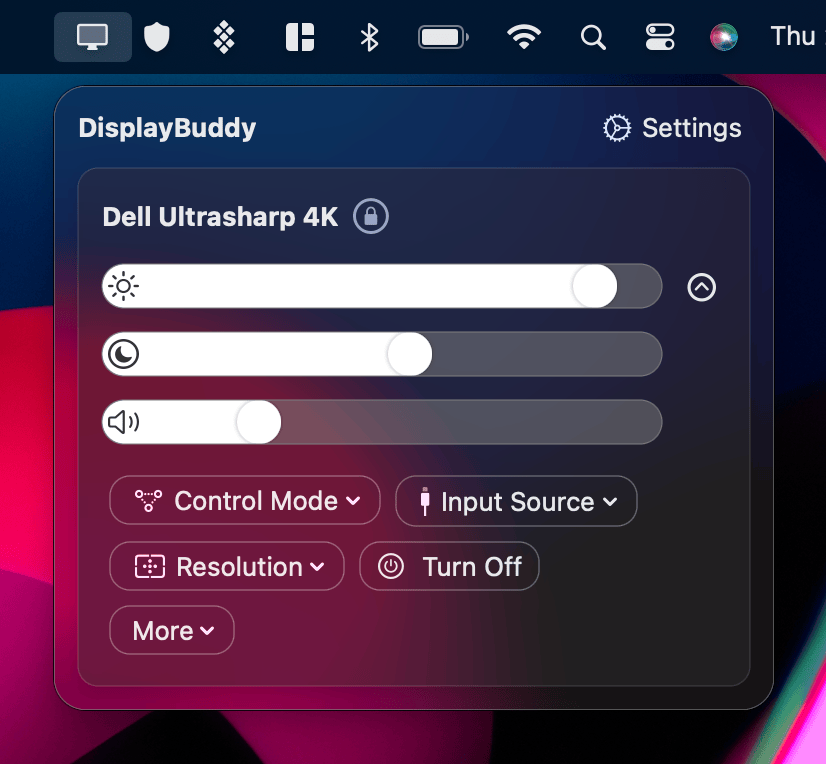
在Mac菜单栏点击DisplayBuddy的显示器图标,找到外接屏名称,拖动带太阳图标的滑块即可调亮或调暗。屏幕亮度没变时,先检查显示器的DDC/CI是否开启,再尝试绕过扩展坞直连Mac。

启动Windows版ManicTime并保持时间追踪器运行,软件切到前台使用时就会自动计时。在「每日」页选中「程序」时间线,右侧可查看各软件的累计时长。漏记时检查跟踪时段、排除规则和最短记录时长。

先在访达中复制原文件夹,再把副本拖进Mac版PDF Squeezer 4。软件会批量压缩文件夹及子文件夹里的PDF。确认大小和清晰度后,按Option+Command+S保存全部,压缩结果会写回副本。
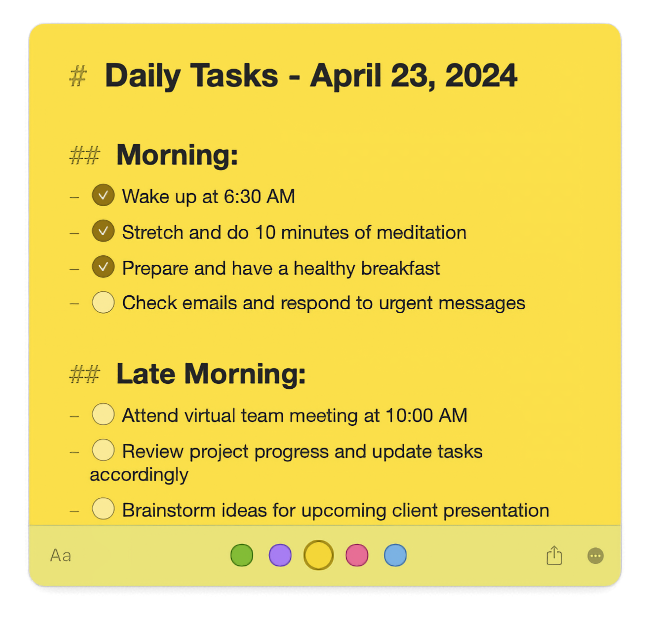
选中网页或编辑器里的文字,把它拖到FiveNotes窗口底部的目标圆点再松手,文字就会加到对应笔记里。窗口收起时,先拖到Mac菜单栏里的FiveNotes图标,等窗口出现后再拖到圆点。

从访达或桌面把文件拖到Mac屏幕最上沿,按住鼠标等Unclutter面板展开,再把文件放进「文件」区。想保留原件,就在拖放时按住Option键,把副本放进暂存区。




Ollama 可在自己的电脑上下载和运行语言模型,并通过聊天界面、命令行或本地 API 使用。支持 macOS、Windows 与 Linux,模型大小、内存和上下文设置会影响运行体验,也提供独立的云模型入口。

GitHub Desktop 把 Git 仓库的改动对比、提交、分支切换和同步放进桌面窗口,适合不想频繁输入命令的开发者。支持 Windows 与 macOS,可连接 GitHub 仓库并配合编辑器完成日常协作。

Antinote 是 Mac 上的轻量草稿板,支持快捷唤出、清单、计算、单位换算和图片文字识别,也能把内容转到其他笔记工具。要求 macOS 14 以上,适合临时记事和桌面工作中的快速整理。
Ollama 可在自己的电脑上下载和运行语言模型,并通过聊天界面、命令行或本地 API 使用。支持 macOS、Windows 与 Linux,模型大小、内存和上下文设置会影响运行体验,也提供独立的云模型入口。
GitHub Desktop 把 Git 仓库的改动对比、提交、分支切换和同步放进桌面窗口,适合不想频繁输入命令的开发者。支持 Windows 与 macOS,可连接 GitHub 仓库并配合编辑器完成日常协作。

Golden 8 是 Benthic Software 的 Windows Oracle 数据库客户端,提供多标签 SQL 编辑、关联查询辅助、结果表格与导出。连接前需要安装与软件位数一致的 Oracle Client,可先使用 30 天试用版。


