

PDF转Word字体全变了?缺少嵌入字体的识别与替换
处理PDF转Word字体全变了,需先字体变化多由原PDF未嵌入字体或本机没有对应字体造成。本文结合真实步骤图说明在PDF属性中查看字体名称与是否嵌入、在Word中查找被替换的字体,先保存一份原转换结果、有授权字体时安装原字体,否则选字面宽度相近的替代字体,并补充替换后重新检查换行、表格高度和分。
转完PDF字体不对,大多是原文件没嵌入字体,或者你电脑里没装对应字体。先把原始PDF存好,后面不管是修复、转换、解锁还是压缩,全都在副本上操作,别碰原文件。
在Word里盲目全选换字体之前,先去PDF属性里看原字体有没有嵌入,否则换行和分页会跟着全变。
方法一:用 PDF.cn 完成在线转换
1. 找到 PDF转Word 入口
从首页点进PDF转Word板块,先核对页面标题和上传说明,别手滑点成反向的 Word转PDF。
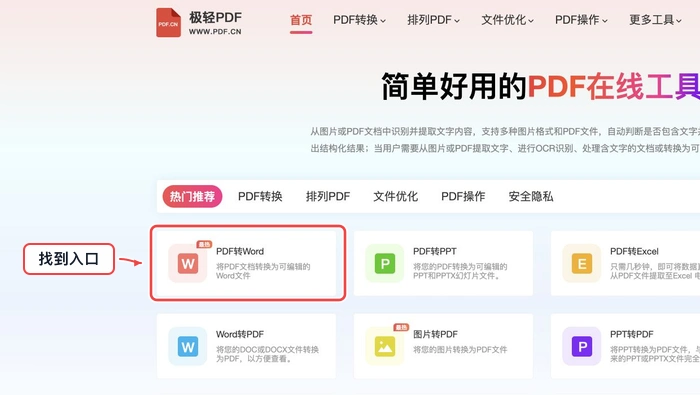
进PDF转Word页之前先确认转换方向没选错。
2. 选择并上传PDF文件
选好要转的目标PDF,要是本地有好几个文件名相近的版本,先提前确认好要的那版,上传过程里别反复点按钮。
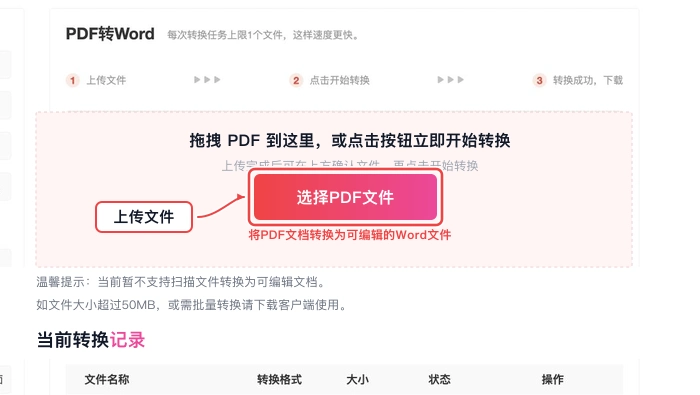
选好目标PDF,等它上传完就行。
3. 核对上传状态和文件名
上传状态稳定后,核对下文件名、文件大小和上传结果;如果发现这是个扫描件,就别走普通转换了,直接改走OCR通道。
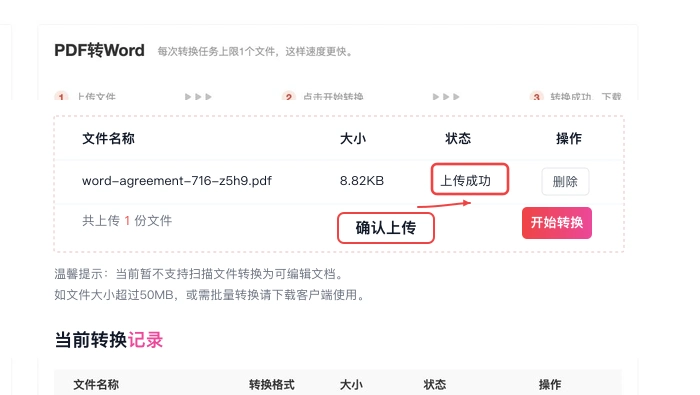
上传完成后核对文件名、大小和状态是否正常。
4. 确认无误后开始转换
确认文件没选错就点启动转换,处理的时候别关页面,也别反复提交同一个文件。
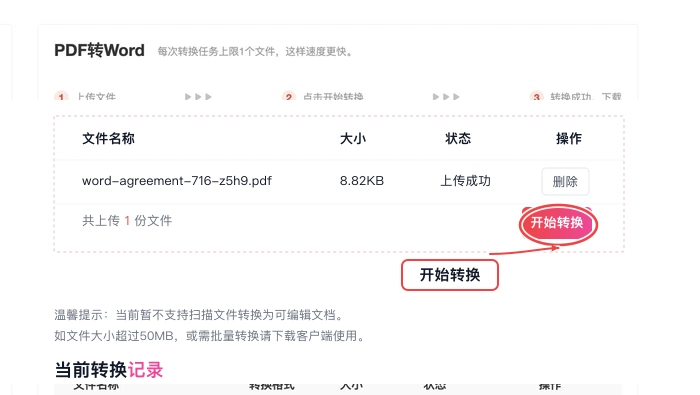
确认文件没问题,再点启动转换任务。
5. 下载Word并打开检查
下载完DOCX文件,先试着改一段文字,再核对总页数、标题、表格和图片位置对不对。
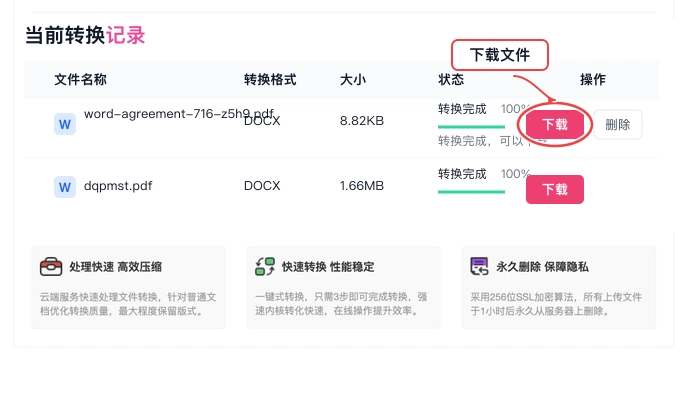
下载完Word立刻打开,照着你的使用需求逐项检查。
方法二:用 WPS 查看缺失字体并替换
字体整批变化时,先查缺失字库,再决定安装原字体还是使用相近替代字体。
1. 扫描文档中缺失的字体
检查结果会列出文档所需字体及系统安装状态,先记下缺失项。
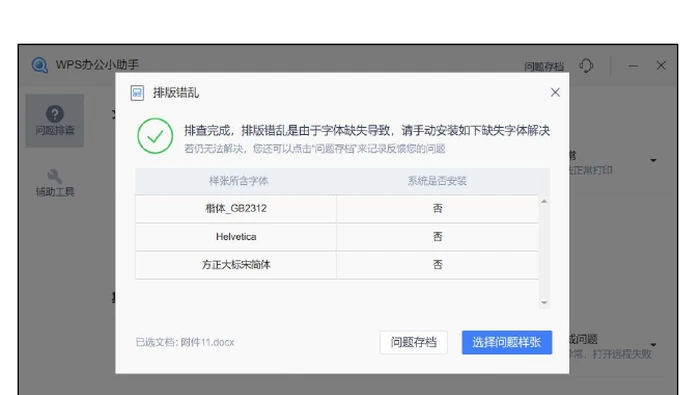
查看样张所需字体和系统安装状态。
2. 从选项中打开字体替换
进入视图选项中的字体替换,查看缺失字体和可用替代项。
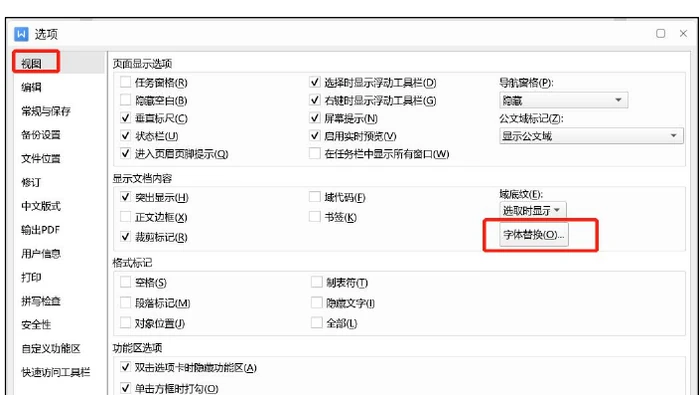
在选项中打开字体替换。
方法三:统一默认样式和字号
替换字体后仍有局部大小不一致,再从样式和默认值修正,不要全文手动刷字号。
1. 打开管理样式
从样式窗格进入管理样式,确认正文和标题分别使用哪个基础样式。
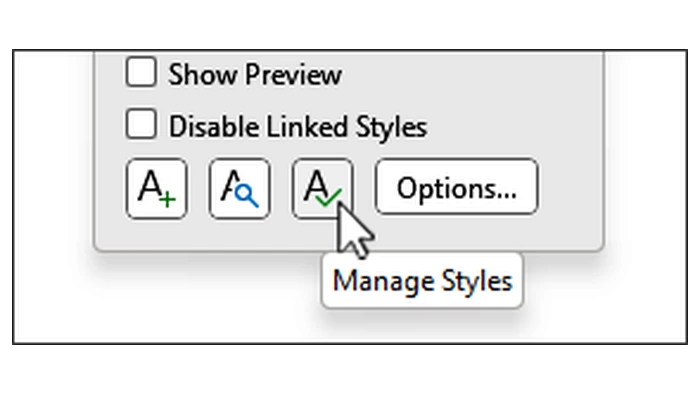
进入管理样式统一字体设置。
2. 设置默认字体与字号
在默认值中选择替代字体和字号,应用后抽查换行、表格高度与分页。
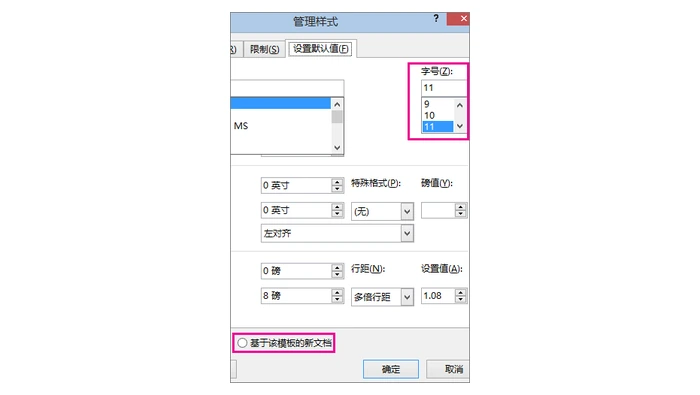
设置默认字体后复核页面变化。
扫描件和版式错位分开处理
| 现象 | 原因 | 建议 |
|---|---|---|
| Word 里整页是一张图 | 原文件是扫描件 | 先跑OCR,再做转换和校对 |
| 段落位置乱跑 | PDF的固定版式被Word重建了 | 用样式和段落间距慢慢调整 |
| 表格跨页错位 | 单元格结构太复杂 | 对着原PDF逐行核对,手动修正 |
常见问题
1、PDF转Word字体全变了?
字体变化大多是原PDF没嵌入字体,或者本机没有对应字体造成的。先做不改动原件的交叉测试,再照着上面的步骤处理副本就行。
2、缺少嵌入字体的识别与替换?
替换完字体记得重新检查换行、表格高度和分页位置。另外要保留未处理的原件,重新打开确认转换结果没问题后再交付或发送。
3、没有原字体时应如何选替代字体?
选择字面宽度、字重和中英文字形接近的字体,替换后重点检查换行、表格行高与分页位置是否改变。
相关工具
参考来源
后续碰到扫描件识别、版式调整或者其他转换需求,直接去极轻PDF网站按文件类型找对应的教程就行。
处理PDF太大打不开崩溃,需先先比较文件体积、页数与不同设备的表现。本文结合真实步骤图说明关闭其他占用内存的程序,在本地磁盘上重新打开、在另一台设备或另一款阅读器中测试,区分文件与环境、只有某几页崩溃时按段拆分,查找超大图像或异常对象,并补充整份文件超大时先无损清理,再视用途降低图片分辨率的处。
处理扫描件PDF转Word依然不能编辑,需先OCR结果不一定直接成为排版完整的Word文档。本文结合真实步骤图说明检查OCR是否实际生成了文字层,而不是只保存了图片副本、正确选择中文、英文和数字混排的识别语言、导出后用样式统一标题、正文和段落,清理页眉页脚,并补充表格和多栏页按原PDF逐页校对。
处理PDF打印失败但文件能打开,需先能打开说明PDF基本可读,失败更可能在打印机驱动、纸张参数或渲染方式。本文结合真实步骤图说明核对选中的打印机与驱动型号,删除失效的通用或离线队列、统一纸张大小、方向和可打印区域,暂时关闭装订和双面附加功能、切换高级渲染、PostScript/PCL或作为图像。
处理PDF密码正确却打不开,需先打开密码和权限密码作用不同,输入正确仍失败还要排查字符与文件完整性。本文结合真实步骤图说明切换中英文输入法并手动输入,检查全角符号、大小写和空格、确认对方提供的是打开密码,而不是只能改权限的所有者密码、换阅读器打开并核对文件大小,排除损坏或下载不完整,并补充拥有。

处理PDF转Word分页严重错乱,需先分页错乱先统一纸张、页边距和分节结构。本文结合真实步骤图说明对照原PDF确认A4、Letter或横向页面,先设置一致尺寸、打开编辑标记,找出转换产生的多余分页符与连续分节符、定义标题与正文样式的段前分页规则,避免逐页手推,并补充更新页眉页脚和页码链接,检查。
处理PDF不能编辑怎么办,需先不能编辑要先区分扫描件、权限限制和阅读器没有编辑功能。本文结合真实步骤图说明尝试选中文字,整页只能选中图片时先做OCR、打开文档属性检查编辑、复制和打印权限、需要改少量文字或图片时进入PDF编辑工具,并补充大幅度改版时找回Word、PPT或排版源文件的处理要点,避。
处理PDF文件太大怎么办,需先先根据用途选择压缩、拆分或清理冗余对象。本文结合真实步骤图说明临时发送副本可用PDF在线压缩,先从中等强度开始、必须保留原画质时按章节拆分,不必强行压成一份、能取得源文档时重新导出,删除裁切图片、附件和重复对象,并补充完成后对比体积、清晰度、页数与可打开性的处理要。
处理PDF编辑后保存失败,需先保存失败要区分文档权限、目录权限和磁盘空间。本文结合真实步骤图说明先用另存为写入本地短路径,不要直接覆盖邮件或网盘临时文件、检查文件是否只读、被其他程序占用或受签名与权限保护、确认磁盘和同步空间足够,临时目录可正常写入,并补充保存成功后关闭文件并重开,验证修改不是。
处理PDF转Word表格错位变形,需先表格错位常来自合并单元格、无边框线和跨页表头识别失败。本文结合真实步骤图说明对照原PDF记录行列数、合并区域与跨页位置、先统一页面宽度和表格自动调整方式,再修列宽、使用重复标题行处理跨页表头,禁止关键数据行跨页断开,并补充复杂表格抽出到Excel整理后再回。
处理加密PDF无法打印,需先能打开但不能打印通常是权限密码限制,不等于打开密码错误。本文结合真实步骤图说明查看文档属性中的打印权限,确认是否只允许低分辨率或完全禁止、向文件所有者获取权限密码或无限制版本、在有合法授权且已知密码时,在副本上移除打印保护,并补充重新打开新文件并测试一页,签名文件还。





火山引擎是字节跳动旗下企业级云与AI服务平台。聚焦大模型核心能力,依托字节自研豆包多模态大模型,凭借火山方舟一站式平台,提供模型精调、推理部署、智能应用搭建等全链路服务,结合高性能AI算力,助力各行业快速落地大模型数字化与智能化应用。



