

用CorelDRAW X8制作条形码

CorelDRAW X8一款平面设计软件,目前新增了支持4k显示屏功能,其高水准的工艺能让你在设计过程中灵活多变,保证图像画质不失真。
CorelDRAW X8 软件是加拿大Corel公司的平面设计软件,提供了矢量动画、页面设计、网站制作、位图编辑和网页动画等多种功能。今天小编就为你简单讲解一下CorelDRAW X8 软件里一个非常实用的功能,如何制作条形码。
CorelDRAW X8 软件是加拿大Corel公司的平面设计软件,提供了矢量动画、页面设计、网站制作、位图编辑和网页动画等多种功能。今天小编就为你简单讲解一下CorelDRAW X8 软件里一个非常实用的功能,如何制作条形码。
一、条形码的重要性
随着零售业和消费市场的飞速扩大和发展,条形码在越来越多的地,发挥着至关重要的作用,其应用范围也涉及到各个领域和行业,其中包括物流、仓储,图书馆,银行,POS收银系统,医疗卫生、零售商品、服装、食品服务以及高科技电子产品等等。
目前,每天都会在一些新增加的项目上持续的用到条形码。在我们的日常生活中随处都可以看见条形码的身影,可以说条形码与我们的生活息息相关。
二、如何制作条形码
常用的条形码分类有EAN条形码、UPC条形码、25条形码、交叉25条形码、库德巴条形码、Code 39条形码和Code 128条形码等。这些种类的条形码都可在CorelDRAW X8软件上的,绘图界面上轻松的绘制出来。
今天我们以,生活中比较常见的EAN条形码中的“EAN-13”(主要应用于超市和其它零售业)为例,给大家详细讲解如何用CorelDRAW X8制作条形码。
第一步:
打开CorelDRAW X8,点击“新建文档”。
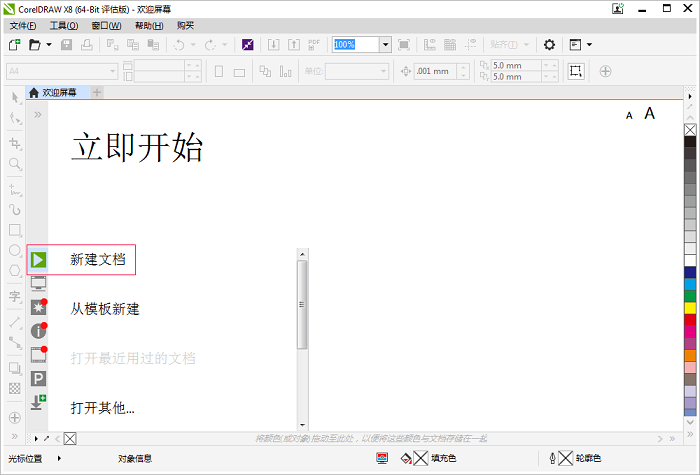
图1:新建文档
第二步
点击菜单栏的“对象”选项,在下拉列表里选中第一项“插入条码”。
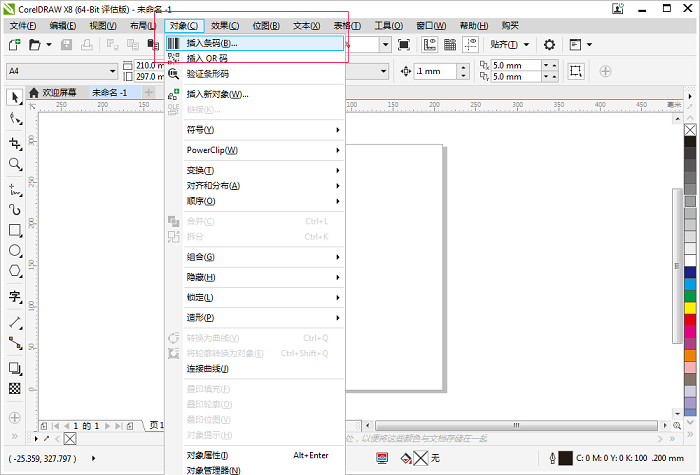
图2:插入条形码
第三步:
在“从下列行业标准格式中选择一个:”找到并选中“EAN-13”选项。
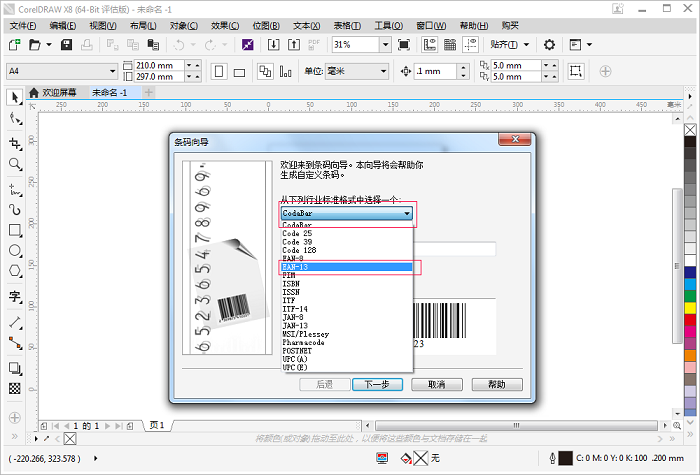
图3:选择对应条形码
第四步:
输入我们的条形码数字(如12345678901212345),点击“下一步”。
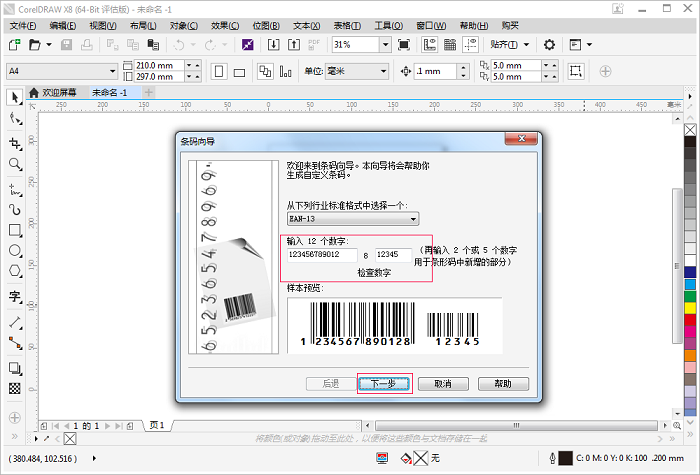
图4:输入条形码
第五步:
条形码打印设置,直接点击“下一步”。(默认选项即可无需改动)
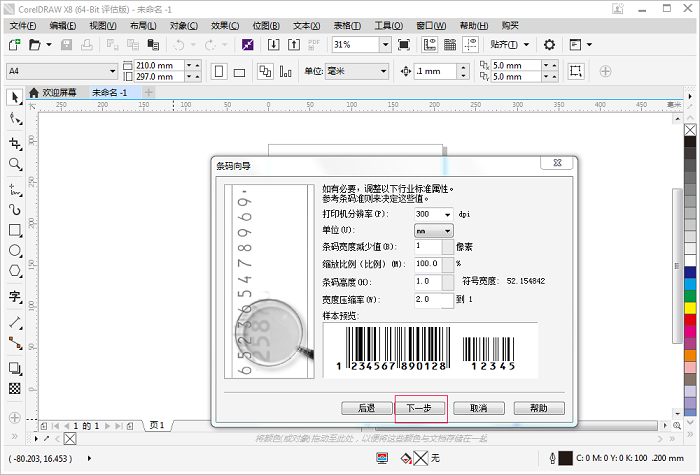
图5:条形码打印设置
第六步:
条形码版面设置,点击“完成”。(默认选项即可无需改动)
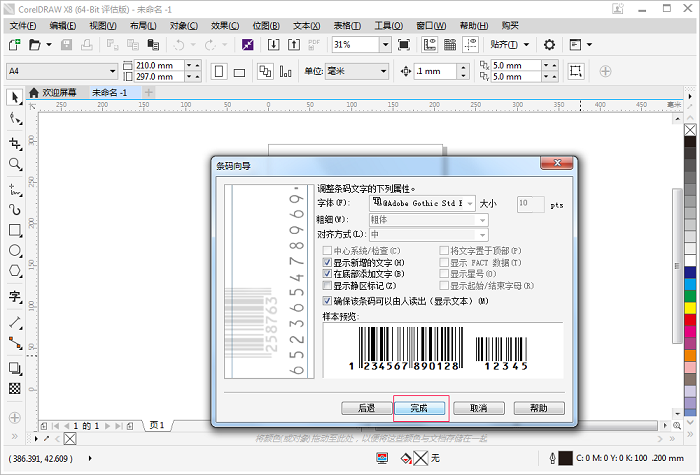
图6:条形码版面设置
这样我们就制作完成了我们的条形码。
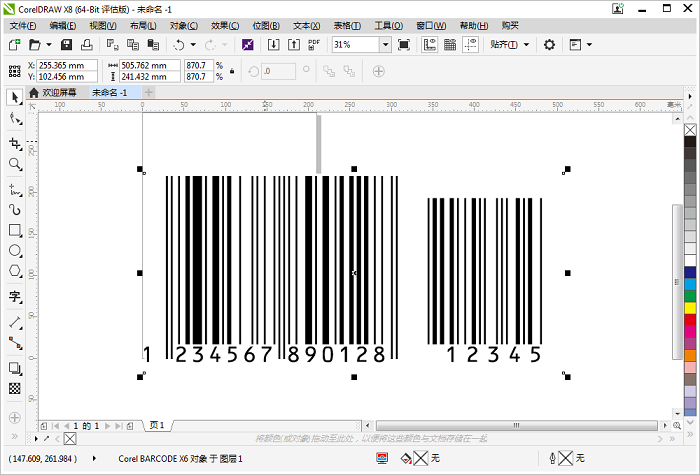
图7:条形码成品图
到这里关于,CorelDRAW X8软件如何制作条形码的介绍就结束了
学习如何在Photoshop中使用直接选择工具、删除锚点工具和转换点工具来简化复杂路径,减少多余节点并使曲线更平滑,提升选区或矢量形状的质量。
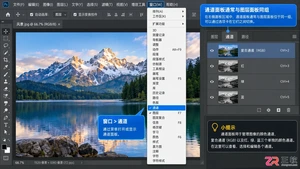
深入解析Photoshop通道的作用与功能,涵盖RGB/CMYK颜色通道原理、Alpha通道选区存储技巧及专色通道应用,适合初学者快速掌握通道面板的核心用途。
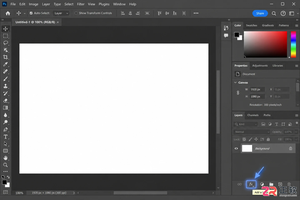
想了解Photoshop图层效果和样式怎么弄?本文从软件界面出发,详解图层面板入口、混合选项设置及常见效果如投影、内阴影、外发光的应用方法,适合新手快速上手。

学习如何使用Photoshop钢笔工具进行专业级抠图。本文提供分步操作指南,涵盖路径绘制、锚点调整、羽化设置及选区转换,帮助设计师高效处理复杂边缘图像。
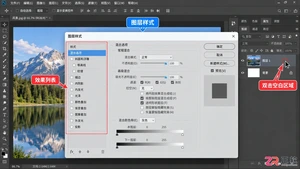
想了解Photoshop图层样式怎么用?本文从界面布局出发,详细解析图层样式面板的各个区域,涵盖投影、内阴影、外发光等常用效果的设置方法,适合新手快速上手。
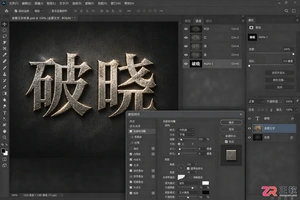
详细步骤讲解如何在Photoshop中使用Alpha通道创建文字选区,并通过滤镜和图层样式叠加制作逼真的金属质感文字效果,适合UI设计与海报制作。
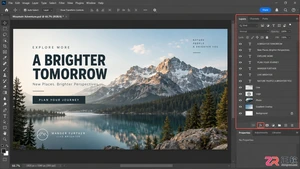
找不到Photoshop图层样式?本文详解图层面板中的“fx”入口、双击图层技巧以及顶部菜单栏路径,带你熟悉投影、描边等常用效果的设置界面。
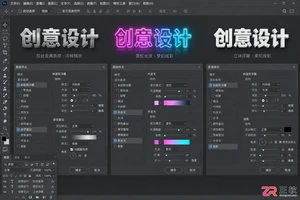
学习使用Photoshop图层样式快速制作金属字、霓虹灯字和3D立体字。全程保留文字可编辑性,步骤清晰,适合新手快速掌握常用字体效果制作方法。
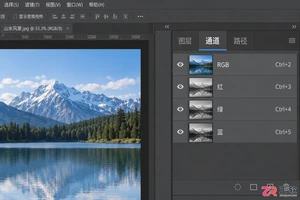
找不到Photoshop通道面板?本文详解通道面板在界面中的默认位置,提供通过菜单和快捷键调出的方法,并简要说明其与图层面板的关系及基础用途。
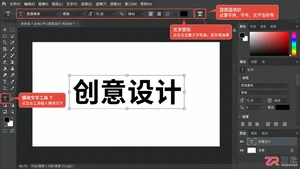
学习如何在Photoshop中让文字弯曲。通过变形文本功能快速创建弧形文字,或使用钢笔工具绘制路径制作自定义曲线文字,掌握PS文字排版的两种基础技巧。




Postman是一套面向API全生命周期的开发与测试平台,可在Mac上发送和调试多种协议请求,管理集合、环境及认证信息,并完成脚本测试、模拟服务、监控、文档发布和团队协作。它适合开发、测试及运维人员使用,提供个人免费方案。

Docker Desktop 是 Docker 官方为 Mac 提供的容器开发环境,集成 Docker Engine、命令行工具、Compose、Build、Kubernetes 与图形化管理界面。

Android Studio 是 Google 面向安卓应用开发提供的官方集成开发环境,基于 IntelliJ IDEA 构建。它整合智能代码编辑、Gradle 构建、界面预览、设备模拟、性能分析、调试测试及 APK 分析等工具。

PixPix 是面向品牌、卖家和内容团队的在线 AI 图片视频创作平台,提供图视频 Agent、无限画布、图片生成、视频生成、自然语言编辑及商品套图、产品精修和带货视频等电商工具。

Postman 是面向 API 全生命周期的开发与协作平台。Windows 桌面版可用于构建和发送 HTTP、GraphQL、gRPC、WebSocket、MQTT 等请求,并提供环境变量、集合、脚本测试、模拟服务、监控、文档及团队工作区等

Docker Desktop 为 Windows 开发者提供集成式容器环境,内置 Docker Engine、命令行工具、Compose、Build 与 Kubernetes 等组件,可在本机完成镜像构建、容器运行、日志查看和资源管理。