

如何在Parallels Desktop安装Windows系统
这篇教程介绍如何在搭载 Apple 芯片的 Mac 上用 Parallels Desktop 新建 Windows 11 Arm 虚拟机,分别说明首次启动和已有虚拟机时从哪里进入安装向导、怎样完成安装,以及自动下载失败时如何改用微软的 Arm64 镜像。
在搭载 Apple 芯片的 Mac 上,打开 Parallels Desktop,选择「从 Microsoft 获取 Windows 11」,软件就会自动下载并安装 Windows 11 Arm 虚拟机。安装前先检查 Mac 的网络和可用空间。下载失败时,先排查这两项,再尝试用微软官方的 Arm64 ISO 手动安装。
找到并打开 Windows 11 安装入口
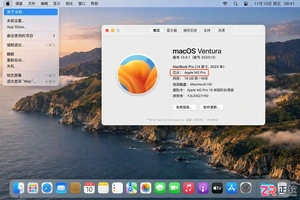
如果你不清楚 Mac 用的是什么芯片,可以打开左上角的苹果菜单,选择「关于本机」,查看「芯片」一栏。
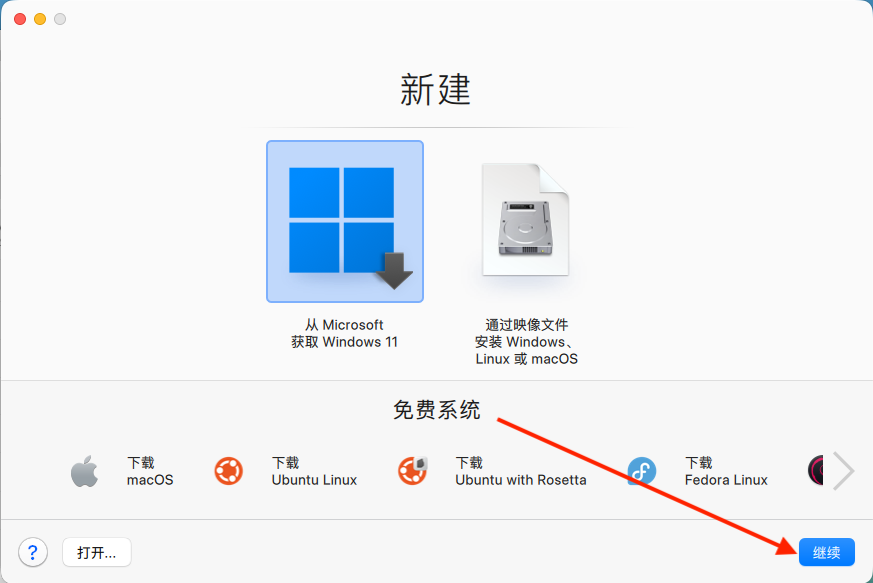
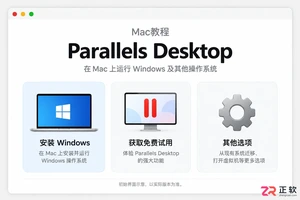
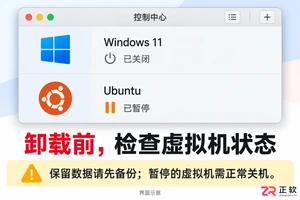
如果你是头一回在 Parallels Desktop 里建虚拟机,软件通常会直接弹出「下载并安装 Windows 11」的窗口,这时候直接点「安装 Windows」就行。如果已经建过虚拟机,可以点击 macOS 菜单栏里的 Parallels 图标,打开「控制中心」,再点窗口右上角的「+」。

在「新建」窗口中,选中「从 Microsoft 获取 Windows 11」,接着点「继续」。只要看到「下载并安装 Windows 11」这个界面,就说明找对地方了。
等待下载结束并完成初始化设置
在下载窗口中点击「安装 Windows」,等待 Parallels Desktop 下载并安装 Windows。如果下载报错,先检查 Mac 的网络连接和可用空间,然后重试。

看到「安装完成」(Installation Complete)的提示后,点击虚拟机窗口继续。
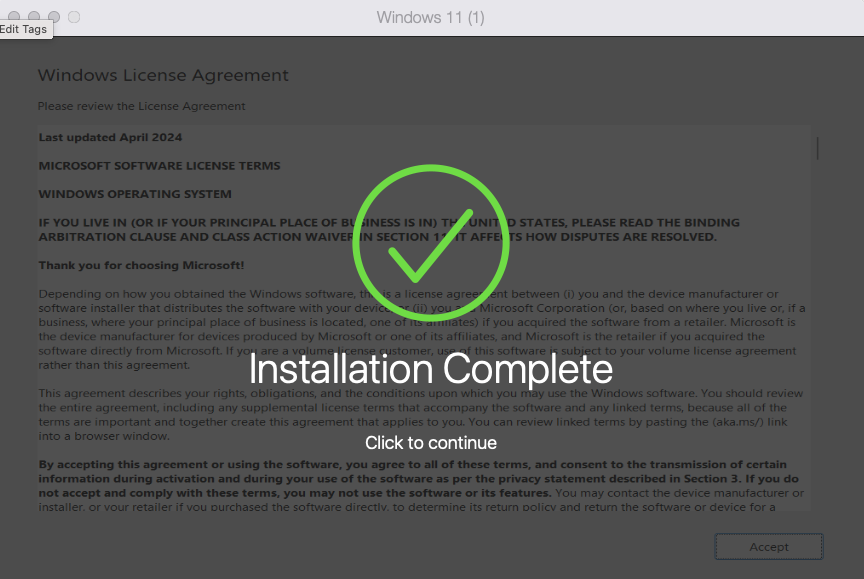
阅读微软的许可协议后,点击「接受」(Accept)。看到 Windows 11 桌面,虚拟机就装好了。需要激活 Windows 时,可以在安装后单独操作。

自动下载失败时改用 Arm64 镜像
如果网络和可用空间都正常,但自动下载仍无法完成,可以到微软官网的 Windows 11 Arm64 下载页获取 ISO 文件。回到 Parallels Desktop 的「控制中心」,点击「+」,在「新建」窗口中选择「通过映像文件安装 Windows、Linux 或 macOS」。
如果安装向导没有自动识别下载的 ISO,就手动选择这个文件。如果需要自己一步步配 Windows 的初始设置,记得勾选手动安装操作系统的选项,再点「继续」,跟着提示走完 Windows 的安装和首次设置流程。只要能进虚拟机里的 Windows 桌面,就说明装成功了。如果安装程序无法启动,先确认选中的是 Arm64 版 ISO,再根据微软下载页提供的方法校验文件。
华硕主板开启 CPU 虚拟化技术的详细操作教程。涵盖 Intel 与 AMD 平台选项名称差异、进入 UEFI BIOS 高级模式步骤、参数启用方法、系统状态验证及常见问题排错。
解析在Windows环境下使用雷电模拟器14运行红果短剧的实际流程,涵盖主界面识别、应用中心搜索下载及播放窗口展示,明确模拟器与原生客户端的区别及使用边界。
想在 Mac 上运行 Windows?本教程提供 Parallels Desktop 的标准安装流程。涵盖机型确认、DMG 下载、管理员验证及 macOS 隐私权限设置,清晰区分软件安装与虚拟机创建步骤,适用于 Apple 芯片及 Intel Mac 用户。
本文详解在 macOS 上卸载 Parallels Desktop 的标准流程。涵盖虚拟机数据备份、Control Center 中移除虚拟机的两种选项(保留文件或移入废纸篓)、应用程序删除及文件关联修复,帮助用户安全释放空间并避免误删重要数据。
想在电脑模拟器上用蛙蛙写作?本教程详解如何在雷电模拟器中正确下载并安装蛙蛙写作Android版。涵盖官方APK获取、文件导入方法及启动故障排查,避免误下iOS版或网页文件,确保应用正常运行。
想在 Mac 上彻底卸载 Parallels Desktop 并清理残留文件?本文提供分步操作指南,涵盖应用卸载、后台进程检查、资源库缓存清理及虚拟机文件的安全处理,帮助你在释放空间的同时避免误删重要数据。
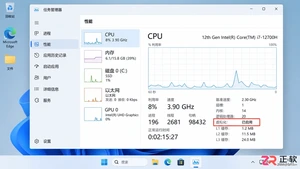
想尝鲜下一代 Windows?别急着重装系统。本文详解如何在虚拟机中安全搭建测试环境,重点讲解内存与磁盘的合理分配策略,以及遇到启动失败时的排查顺序,助你避开网传配置陷阱。
想在 Mac 上运行 x86 Windows?本文详解 Parallels Desktop 在不同芯片(Intel/Apple Silicon)下的安装策略。Intel Mac 可直接安装 x86 系统,M 芯片 Mac 需安装 Windows 11 ARM 并兼容运行 x86 软件。包含界面导览、安装步骤及架构验证方法。
详细讲解 Windows 10 虚拟机的安装步骤,涵盖硬件虚拟化开启、ISO 挂载、CPU 内存分配、虚拟磁盘创建及网络设置。提供通用的配置建议,帮助新手顺利完成系统安装并优化运行体验。
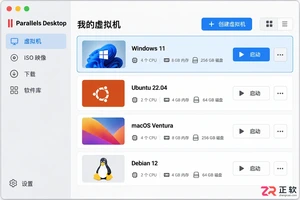
了解 Parallels Desktop 的核心功能:在 Mac 上免重启运行 Windows 应用,实现文件拖拽共享与剪贴板同步,使用 Coherence 模式隐藏虚拟机桌面,并掌握资源分配与快照备份方法,提升跨平台工作效率。




汽水音乐提供个性化推荐、场景电台及抖音音乐收藏衔接,适合发现歌曲和管理日常听歌内容。这里说明播放、一起听及多平台入口,并提醒区分曲目版权与会员权益。

LibreOffice桌面版提供Writer、Calc、Impress等办公组件,可本地处理文档并交换Office格式。了解实际功能、商用许可、兼容性检查和企业支持的区别。

Numbers macOS版用于预算、数据整理和可视化报告,支持公式、图表、数据透视表及iCloud协作。了解Excel文件交换、Mac安装条件和多端使用差异。
汽水音乐提供个性化推荐、场景电台及抖音音乐收藏衔接,适合发现歌曲和管理日常听歌内容。这里说明播放、一起听及多平台入口,并提醒区分曲目版权与会员权益。

微信Windows版适合电脑聊天、会话查找和文件传送。本页说明登录与文件管理、电脑办公优势,以及大文件失败、版本差异和本地记录的核对方法。
LibreOffice桌面版提供Writer、Calc、Impress等办公组件,可本地处理文档并交换Office格式。了解实际功能、商用许可、兼容性检查和企业支持的区别。


