

UEFI普通启动U盘
网管小贾/sysadm.cc时至今日,依然还有不少Windows7的忠粉老用户。的确Windows7的稳定、耐用是经典划时代的,用过的人都说好。虽说时代不同了,老前辈XP都退休这么久可能还有人在用,更别说这么好用的Windows7了。那么好了,如果你还想让它继续发光发热,自然也就绕不开如何安装它这个话题。安装Windows7最简单的方法是使用光盘,但制作光盘相对麻烦。现在更流行的做法是使用U盘安装。首先我们需要知道,对于Windows7来说,要用到U盘,那么就要用到UEFI的启动方式。而Windows7虽
网管小贾 / sysadm.cc
时至今日,依然还有不少 Windows 7 的忠粉老用户。
的确 Windows 7 的稳定、耐用是经典划时代的,用过的人都说好。
虽说时代不同了,老前辈 XP 都退休这么久可能还有人在用,更别说这么好用的 Windows 7 了。
那么好了,如果你还想让它继续发光发热,自然也就绕不开如何安装它这个话题。
安装 Windows 7 最简单的方法是使用光盘,但制作光盘相对麻烦。现在更流行的做法是使用U盘安装。
首先我们需要知道,对于 Windows 7 来说,要用到U盘,那么就要用到 UEFI 的启动方式。
而 Windows 7 虽然天然支持这种启动方式,但支持得还不够,需要我们稍微动动手才行。
接下来我们就来介绍一下如何使用U盘来安装 Windows 7 ,方法超级简单,别眨眼哦!
测试平台:Windows 7 企业版
镜像文件:cn_windows_7_enterprise_with_sp1_x64_dvd_u_677685
U盘:8G以上普通U盘即可
步骤摘要:
1、将U盘格式化成 FAT32 文件格式。
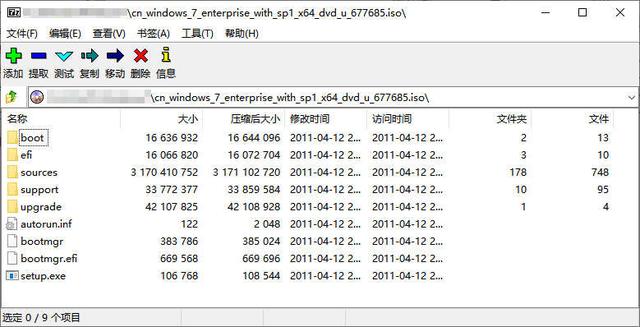
2、拷贝 Windows 7 安装镜像盘中的所有文件到U盘上。
3、复制两个 UEFI 所需的启动文件到U盘上。
我们来看看具体的步骤内容。
这个不用多说吧,地球人都会吧!
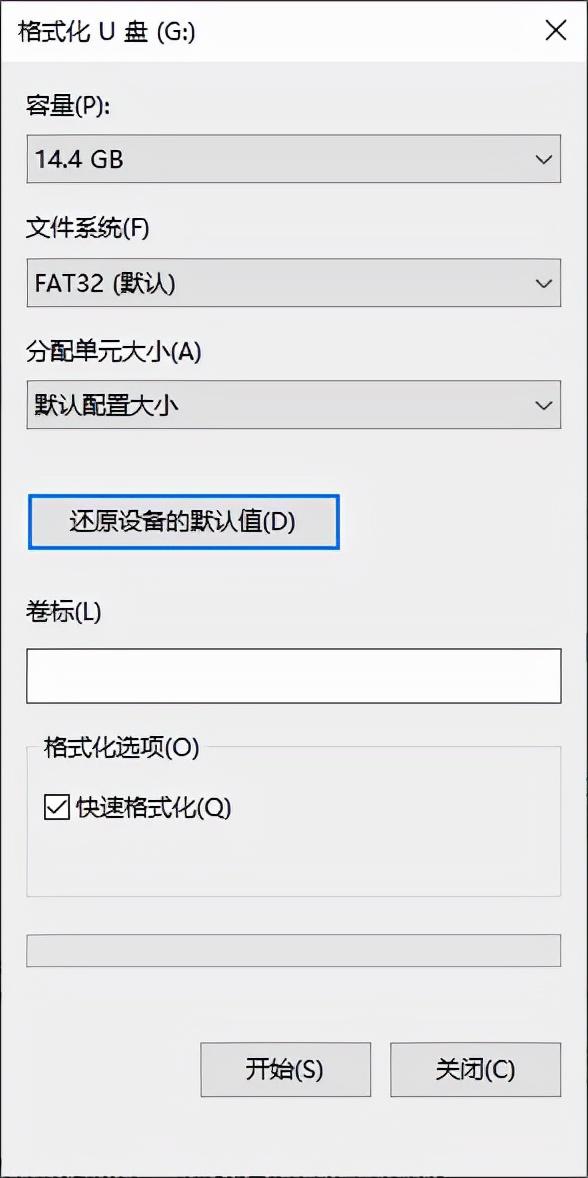
这个也没什么难度吧,地球人也应该都会哈!
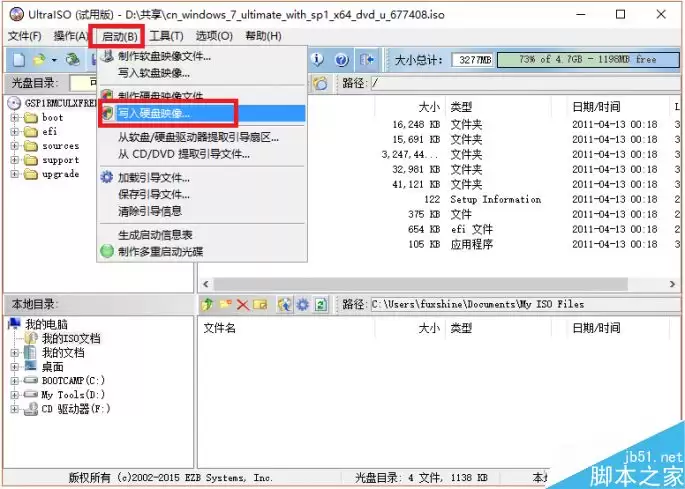
找到你想要安装的 Windows 7 镜像文件,就是以 iso 为扩展名的文件,然后用解压缩软件或 UltraISO 之类的程序将镜像中的所有文件都直接拖出来复制到U盘根目录中。
镜像文件可以到 itellyou.cn 上下载,各种版本任你挑。
将我这儿的两个文件分别复制到相应的目录中。
Win7_UEFI_启动所需文件.7z(507K)
链接:https://pan.baidu.com/s/1b9_TP20CmXeOQjccWH7cOA
提取码:<关注公众号,发送 000824>
这就搞定了,简单吧,不需要任何U盘制作工具啥的!
啰嗦一句,UEFI 的启动方式是找启动文件,它有别于传统的找启动扇区的 MBR 启动方式。
掌握Win10 U盘重装系统的完整步骤,从制作官方安装介质、调整BIOS启动顺序,到安全分区与驱动恢复。本教程帮助新手避开数据丢失陷阱,实现干净、稳定的系统重装。
遇到BIOS开启安全启动后黑屏或报错?本文详解安全启动的验证机制,提供针对Windows和Linux系统的具体修复步骤,包括密钥管理、CSM兼容性设置及驱动签名处理,帮助你恢复系统正常引导。
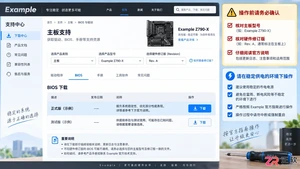
很多用户担心跳过BIOS版本会导致主板损坏,本文详解现代主板是否支持跨版本直刷,以及在更换新CPU或修复故障时的正确升级顺序和注意事项。
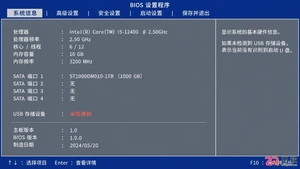
遇到BIOS中无法识别U盘或没有启动选项时,不要急于重装系统。本文通过检查接口、关闭安全启动、开启CSM兼容模式等具体操作,帮你找回U盘启动项。
最近遇到一个典型情况:用户的联想ThinkPad E335系统文件丢了,只能重装。但很多朋友对联想笔记本的BIOS设置不太熟悉,尤其是怎么把U盘设成第一启动项。其实操作不复杂,下面就把完整的步骤拆开来讲,跟着走一遍就能搞定。 第一步,启动电脑,在屏幕亮起时立刻按F2键进入BIOS设置界面。进去之后,
VMware虚拟机里想进BIOS,这事儿说大不大,但碰上启动画面一闪而过,狂按F2或ESC键就是没反应,确实让人头疼。问题的关键就在于VMware默认的启动等待时间太短,键盘指令还没被识别,系统就已经开始加载了。下面两张图就是典型的场景——如果不提前设置延时参数,基本抓不到那个短暂的BIOS入口。
UEFI环境下安装Windows 7:从“简单”到“折腾”的演变与实战指南 曾几何时,在UEFI BIOS里安装Windows 7并不是什么麻烦事。无非是关掉安全启动、切换到传统引导模式,再选对磁盘格式,一气呵成。但今时不同往日,厂商们逐渐发现UEFI的可定制空间巨大,于是开始了一番深度“折腾”——
UEFI通过安全启动建立信任链,利用公钥验证启动组件签名,阻止恶意软件加载;其模块化设计、并行驱动加载及高效硬件初始化使启动速度显著快于BIOS;尽管存在旧系统与硬件兼容性问题,但现代系统普遍支持UEFI,可通过配置CSM或更新固件解决。

可通过Windows10高级启动机制进入UEFI固件设置界面,具体包括:一、通过“设置”应用触发;二、按住Shift键点击“重启”;三、运行命令shutdown/r/fw/t0;四、运行命令shutdown/r/o/t0后手动选择。
首先制作可启动U盘,使用Rufus工具将Windows8.1ISO写入U盘并设置为GPT/NTFS;接着重启电脑,通过F2或Delete键进入BIOS;在Boot选项卡中将U盘设为第一启动设备;最后按F10保存设置并重启,确认从U盘启动成功。





火山引擎是字节跳动旗下企业级云与AI服务平台。聚焦大模型核心能力,依托字节自研豆包多模态大模型,凭借火山方舟一站式平台,提供模型精调、推理部署、智能应用搭建等全链路服务,结合高性能AI算力,助力各行业快速落地大模型数字化与智能化应用。



