

设置计算机开机时间
BIOS是计算机中的基本输入/输出系统,它负责管理计算机硬件和软件之间的通信。在计算机启动时,BIOS首先被加载并运行,然后将控制权移交给操作系统。在BIOS设置中,有一个有趣的功能是设置开机时间。开机时间是指在指定的时间点自动启动计算机。这对于需要在特定时间开始工作的用户来说非常有用,例如在办公室或学校时,可以在到达前几分钟自动启动计算机。要设置开机时间,
BIOS是计算机中的基本输入/输出系统,它负责管理计算机硬件和软件之间的通信。在计算机启动时,BIOS首先被加载并运行,然后将控制权移交给操作系统。
在BIOS设置中,有一个有趣的功能是设置开机时间。开机时间是指在指定的时间点自动启动计算机。这对于需要在特定时间开始工作的用户来说非常有用,例如在办公室或学校时,可以在到达前几分钟自动启动计算机。
要设置开机时间,我们需要进入计算机的BIOS设置界面。每个计算机的BIOS设置界面可能略有不同,但大致的步骤是相似的。下面是一个通用的示例:
- 打开计算机,并在开机时按下指定的键(通常是DEL键、F2键或ESC键)来进入BIOS设置界面。在启动过程中显示的屏幕通常会提供相应的提示。
- 进入BIOS设置界面后,使用键盘上的方向键移动到"Power"(电源)或类似的选项上。这个选项可能在不同的BIOS版本中有所差异。
- 在“Power”(电源)选项中,寻找“Power On By RTC Alarm”(由RTC闹钟开机)或类似的选项。RTC代表实时时钟,它是BIOS中用来跟踪时间的。
- 启用“Power On By RTC Alarm”(由RTC闹钟开机)选项。这样一来,我们就可以设置开机时间。
- 在启用了“Power On By RTC Alarm”(由RTC闹钟开机)选项后,通常会出现一个新的选项,以便我们可以设置开机的日期和时间。
- 使用方向键和回车键将日期和时间设置为您希望计算机自动启动的时间点。
- 完成设置后,按下保存并退出(通常是F10键),然后重启计算机。
从此以后,在设置的日期和时间到来时,计算机将自动启动,并开始您的工作。
需要注意的是,不同品牌和型号的计算机可能会有不同的BIOS设置界面和选项名称。如果以上步骤无法解决问题,我们可以参考计算机的用户手册或咨询相关技术支持。
总结一下,通过BIOS设置我们可以轻松地设定计算机的开机时间。这个功能对于需要在特定时间点自动启动计算机的用户来说非常方便。无论是在办公室、学校还是其他场合,都可以充分利用这个功能,让计算机始终为我们所用。
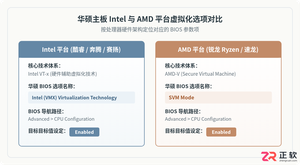
华硕主板开启 CPU 虚拟化技术的详细操作教程。涵盖 Intel 与 AMD 平台选项名称差异、进入 UEFI BIOS 高级模式步骤、参数启用方法、系统状态验证及常见问题排错。
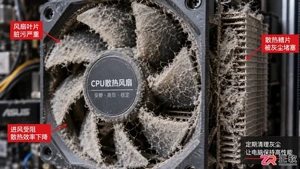
电脑开机显示CPU Fan Error?本文详解灰尘堆积、风扇接错接口及BIOS转速阈值设置不当三个常见原因,提供简单有效的排查与解决方法。

遇到显卡安装后黑屏或无法识别?本文提供详细的排查步骤,涵盖电源连接、金手指清洁、PCIe插槽检查及BIOS设置,帮助你快速定位并解决显卡安装失败的问题。
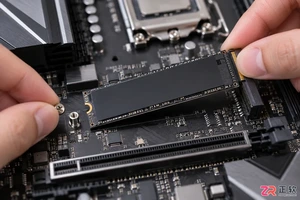
手把手教你在固态硬盘上安装Windows系统,包含硬件准备、BIOS关键设置、纯净版系统安装及安装后的性能优化技巧,避免常见误区,提升电脑运行速度。
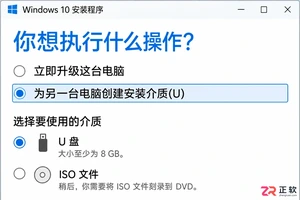
掌握Win10 U盘重装系统的完整步骤,从制作官方安装介质、调整BIOS启动顺序,到安全分区与驱动恢复。本教程帮助新手避开数据丢失陷阱,实现干净、稳定的系统重装。
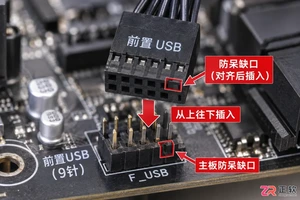
针对电脑主机前置USB接口无法识别设备的问题,本文提供一套基于因果逻辑的排查流程。涵盖检查机箱内部USB针脚连接、验证BIOS中USB控制器状态、更新芯片组驱动以及排除供电不足等常见原因,帮助用户快速恢复接口功能。
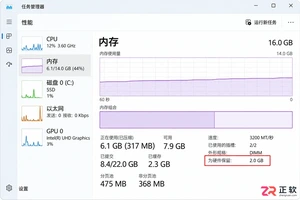
电脑安装了16GB内存却只显示15.8GB或更少?本文详解硬件保留、核显占用及系统设置导致的内存显示差异,提供从任务管理器到BIOS的完整排查方法。
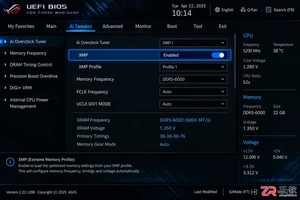
想知道如何提升电脑内存性能?本文详细讲解进入BIOS的方法,对比XMP/EXPO一键开启与手动调整时序的优劣,并提供稳定性测试建议,助你安全优化内存频率。
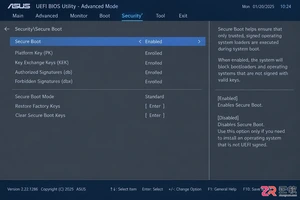
遇到BIOS开启安全启动后黑屏或报错?本文详解安全启动的验证机制,提供针对Windows和Linux系统的具体修复步骤,包括密钥管理、CSM兼容性设置及驱动签名处理,帮助你恢复系统正常引导。
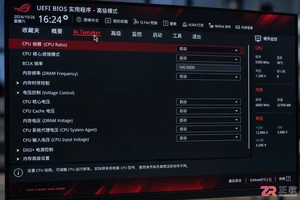
本教程深入解析BIOS中CPU超频的具体操作步骤,涵盖倍频与电压的因果关系、散热需求及稳定性验证方法,帮助用户在安全范围内挖掘处理器潜能。





火山引擎是字节跳动旗下企业级云与AI服务平台。聚焦大模型核心能力,依托字节自研豆包多模态大模型,凭借火山方舟一站式平台,提供模型精调、推理部署、智能应用搭建等全链路服务,结合高性能AI算力,助力各行业快速落地大模型数字化与智能化应用。



