

教你在Centos8 stream系统上如何从源代码编译安装Docker
Docker Desktop 是 Docker 官方为 Mac 提供的容器开发环境,集成 Docker Engine、命令行工具、Compose、Build、Kubernetes 与图形化管理界面。
在CentOS8Stream系统上编译安装Docker的教程如下:首先,要确保您的CentOS8Stream系统已经更新到最新版本,并且已经安装了所有必要的软件包和依赖项。您可以使用适当的命令来更新系统并安装所需的软件包。sudodnfupdatesudodnfinstall-yyum-utilsdevice-mapper-persistent-datalvm2添加Docker的官方存储库。运行以下命令:sudodnfconfig-manager--add-repo=安装Docker引擎。运行以下命令:s
在CentOS 8 Stream系统上编译安装Docker的教程如下:
-
首先,要确保您的CentOS 8 Stream系统已经更新到最新版本,并且已经安装了所有必要的软件包和依赖项。您可以使用适当的命令来更新系统并安装所需的软件包。
sudo dnf updatesudo dnf install -y yum-utils device-mapper-persistent-data lvm2
-
添加Docker的官方存储库。运行以下命令:
sudo dnf config-manager --add-repo=
-
安装Docker引擎。运行以下命令:
sudo dnf install docker-ce
-
启动Docker服务并将其设置为开机自启动:
sudo systemctl start docker
sudo systemctl enable docker
-
验证Docker安装是否成功。运行以下命令,应该输出Docker版本信息:
docker version
-
(可选) 将当前用户添加到docker用户组,以便无需使用sudo命令来运行Docker命令:
sudo usermod -aG docker $USER
请注销并重新登录以使更改生效。
现在,您已成功在CentOS 8 Stream系统上安装了Docker。您可以使用 docker命令来管理和运行容器。
请注意,以上教程是基于通过添加Docker官方存储库来安装Docker的方法。也可以通过其他方式安装Docker,如使用二进制文件或使用其他存储库。根据您的需求和环境,可能需要进行适当的调整。
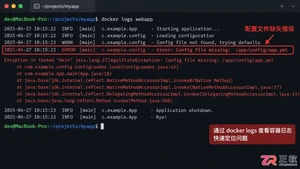
Docker容器创建后无法启动或立即退出?本文详解如何通过docker logs查看报错、检查端口占用及修正配置文件,助你快速解决容器启动难题。
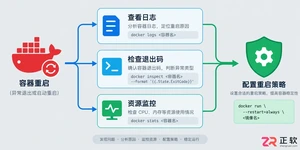
遇到Docker容器频繁自动重启?本文提供从查看容器日志、解读退出代码到配置Restart Policy的完整排查与修复方案,确保服务稳定性。
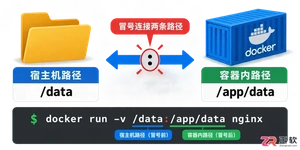
遇到Docker容器重启后数据丢失?本文手把手教你如何使用-v参数将本地目录映射到容器内部,解决数据持久化难题,并附带权限错误排查技巧。
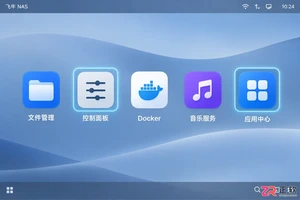
遇到飞牛NAS音乐服务无法连接?本文提供详细的界面操作指引,涵盖服务启用检查、端口与防火墙设置、媒体库索引状态确认及客户端配置修正,助你快速恢复音乐播放。
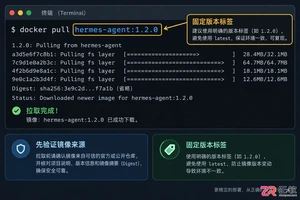
本文详细介绍如何使用 Docker 部署 Hermes Agent,涵盖镜像获取、配置文件挂载、网络设置及常见故障排查,帮助开发者实现快速、干净的服务接入。
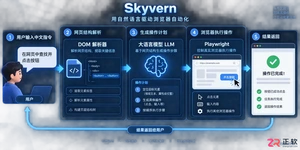
Skyvern是一款基于大语言模型的开源浏览器自动化框架,目前仅提供英文界面且无官方中文版。本文指导用户通过GitHub获取源码,使用Docker快速部署本地环境,并解释其如何通过DOM树解析与自然语言指令实现网页自动操作,同时提供针对中文用户的配置建议与替代方案。
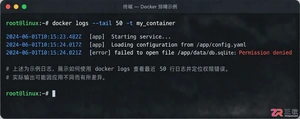
当 Docker 容器启动后立即退出时,不要盲目重启。本文详解如何通过 docker logs 查看标准输出错误,利用 docker inspect 检查挂载与网络配置,并修正入口点脚本权限问题,提供一套高效的因果排查流程。

NAS硬盘一直转动是否正常?本文深入分析导致硬盘无法进入休眠状态的四大核心原因,包括系统索引、第三方应用干扰及网络协议机制,提供可操作的排查与优化方案。
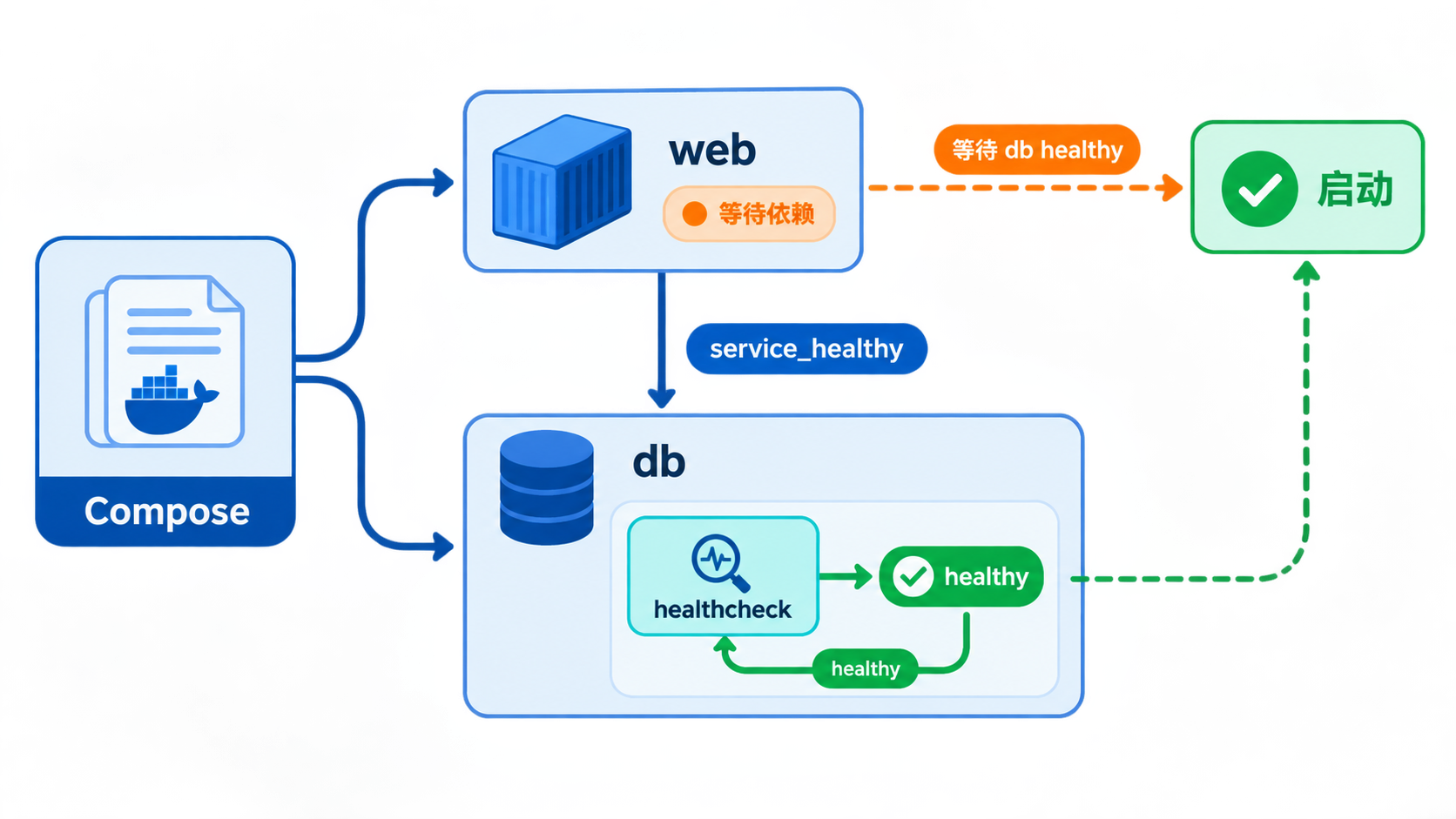
解决容器已运行但应用不可用的问题。通过配置 healthcheck 探针和 depends_on service_healthy 条件,确保服务在依赖真正就绪后才启动。包含参数详解、YAML 配置示例及故障排查步骤。

1、先打开《DNF助手》APP,接着找到屏幕右下角的“我的”选项,点击它就能切换到角色信息界面啦。2、在角色信息特沫界面中点击装备展轿块之示区域右侧的切换角色选项。3、在角色选择界面打开后,找到其他大区的角陵著色昵称,其后面有个大号按钮,点击这个按钮,换区操作就完成啦。





火山引擎是字节跳动旗下企业级云与AI服务平台。聚焦大模型核心能力,依托字节自研豆包多模态大模型,凭借火山方舟一站式平台,提供模型精调、推理部署、智能应用搭建等全链路服务,结合高性能AI算力,助力各行业快速落地大模型数字化与智能化应用。



