

如何在BIOS中设定U盘为启动设备
BIOS怎么设置U盘启动在计算机中,BIOS(BasicInput/OutputSystem)是一种固化在计算机主板上的软件,它负责初始化硬件设备、进行自检、加载操作系统等重要功能。在某些情况下,我们希望通过U盘来启动计算机,例如进行系统安装、修复或者进行一些特殊操作。那么,如何通过BIOS设置使计算机从U盘启动呢?下面将详细介绍。步骤一:重启计算机首先
BIOS怎么设置U盘启动
在计算机中,BIOS(Basic Input/Output System)是一种固化在计算机主板上的软件,它负责初始化硬件设备、进行自检、加载操作系统等重要功能。在某些情况下,我们希望通过U盘来启动计算机,例如进行系统安装、修复或者进行一些特殊操作。那么,如何通过BIOS设置使计算机从U盘启动呢?下面将详细介绍。
步骤一:重启计算机
首先,我们需要重启计算机。请确保在重启之前保存好当前工作,关闭所有运行的程序。
步骤二:进入BIOS
当计算机重新启动时,显示屏上会出现一些启动信息。此时按下计算机主板上的特定按键之一可以进入BIOS设置界面,常见的按键有Del、F2、F10、F12等,具体按键取决于不同的计算机。您可以在计算机启动后的第一时间通过快速按键的方式进入BIOS设置。
步骤三:找到启动选项
一旦进入BIOS设置界面,你会发现菜单有很多不同的选项。你需要找到一个名为“Boot”、“Boot Options”或类似名称的选项,它们通常位于菜单的顶部或底部。使用键盘上或下箭头键来导航菜单,并使用Enter键进入该选项。
步骤四:设置U盘启动顺序
在“Boot”或“Boot Options”菜单中,你会看到一个名为“Boot Order”、“Boot Priority”、“Boot Sequence”或类似名称的选项。选择它并按Enter键。
一旦进入“Boot Order”或类似选项,你会看到一个列表,列出了当前被设置为启动设备的顺序。通常情况下,第一个启动设备是硬盘(通常是C盘),接下来是光驱、USB设备等。现在,你需要将U盘设置为首选启动设备。
用键盘上的上下箭头键移动到U盘设备旁边。然后,使用键盘上的加号或减号键,将U盘移动到设备列表的顶部,使其成为首选启动设备。
保存并退出
完成设置后,你需要保存并退出BIOS设置界面。通常你可以通过按下F10键或选择界面上的“Save and Exit”选项来保存设置,然后系统将重新启动。
在计算机重新启动后,如果U盘上有可启动的操作系统或安装程序,计算机将首先尝试从U盘启动。如果没有,计算机将继续按照原来的启动顺序启动。
总结:
通过BIOS设置将计算机从U盘启动是一项非常实用的技能,尤其在进行系统安装、修复或特殊操作时。了解并掌握BIOS设置的方法,可以使我们更加灵活地选择计算机的启动设备。
当然,在进行BIOS设置时,请务必小心,确保仅对必要的选项进行修改,以免影响计算机的正常运行。如果你不确定操作的后果,最好先咨询专业人士的建议或寻求帮助。
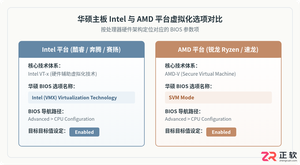
华硕主板开启 CPU 虚拟化技术的详细操作教程。涵盖 Intel 与 AMD 平台选项名称差异、进入 UEFI BIOS 高级模式步骤、参数启用方法、系统状态验证及常见问题排错。
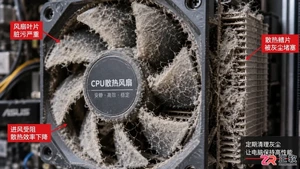
电脑开机显示CPU Fan Error?本文详解灰尘堆积、风扇接错接口及BIOS转速阈值设置不当三个常见原因,提供简单有效的排查与解决方法。
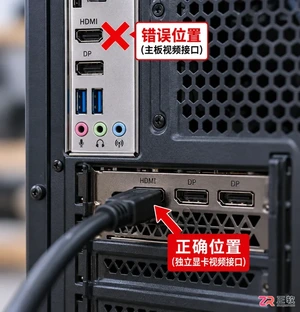
遇到显卡安装后黑屏或无法识别?本文提供详细的排查步骤,涵盖电源连接、金手指清洁、PCIe插槽检查及BIOS设置,帮助你快速定位并解决显卡安装失败的问题。

手把手教你在固态硬盘上安装Windows系统,包含硬件准备、BIOS关键设置、纯净版系统安装及安装后的性能优化技巧,避免常见误区,提升电脑运行速度。
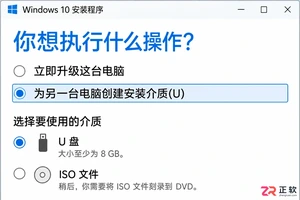
掌握Win10 U盘重装系统的完整步骤,从制作官方安装介质、调整BIOS启动顺序,到安全分区与驱动恢复。本教程帮助新手避开数据丢失陷阱,实现干净、稳定的系统重装。
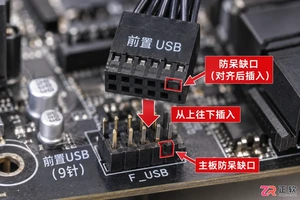
针对电脑主机前置USB接口无法识别设备的问题,本文提供一套基于因果逻辑的排查流程。涵盖检查机箱内部USB针脚连接、验证BIOS中USB控制器状态、更新芯片组驱动以及排除供电不足等常见原因,帮助用户快速恢复接口功能。

电脑安装了16GB内存却只显示15.8GB或更少?本文详解硬件保留、核显占用及系统设置导致的内存显示差异,提供从任务管理器到BIOS的完整排查方法。
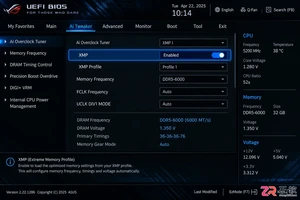
想知道如何提升电脑内存性能?本文详细讲解进入BIOS的方法,对比XMP/EXPO一键开启与手动调整时序的优劣,并提供稳定性测试建议,助你安全优化内存频率。

遇到BIOS开启安全启动后黑屏或报错?本文详解安全启动的验证机制,提供针对Windows和Linux系统的具体修复步骤,包括密钥管理、CSM兼容性设置及驱动签名处理,帮助你恢复系统正常引导。
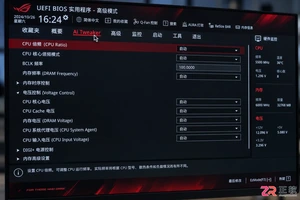
本教程深入解析BIOS中CPU超频的具体操作步骤,涵盖倍频与电压的因果关系、散热需求及稳定性验证方法,帮助用户在安全范围内挖掘处理器潜能。





火山引擎是字节跳动旗下企业级云与AI服务平台。聚焦大模型核心能力,依托字节自研豆包多模态大模型,凭借火山方舟一站式平台,提供模型精调、推理部署、智能应用搭建等全链路服务,结合高性能AI算力,助力各行业快速落地大模型数字化与智能化应用。



