

禁用戴尔BIOS中的U盘启动选项
如今u盘装系统的方法已经遍布了不少电脑装机城中,只要通过制作好的u盘启动盘就可以为电脑快速装机。通常我们所知道的使用方法则是在电脑开机启动时使用u盘启动快捷键即可达成,但通常这一方法适用于目前新生产的各类电脑,对于旧款电脑与特殊型号电脑来说并不支持如此快捷的方法。今天小编就借助戴尔笔记本为例介绍修改开机启动项使用u盘启动盘的方法。首先,将U盘启动盘插入电脑的USB插口,然后重新启动电脑。当开机画面出现时,按下F2键进入BIOS设置界面。图中显示的是戴尔笔记本的开机启动画面。在进入BIOS设置菜单后,使用键
如今u盘装系统的方法已经遍布了不少电脑装机城中,只要通过制作好的u盘启动盘就可以为电脑快速装机。通常我们所知道的使用方法则是在电脑开机启动时使用u盘启动快捷键即可达成,但通常这一方法适用于目前新生产的各类电脑,对于旧款电脑与特殊型号电脑来说并不支持如此快捷的方法。今天小编就借助戴尔笔记本为例介绍修改开机启动项使用u盘启动盘的方法。
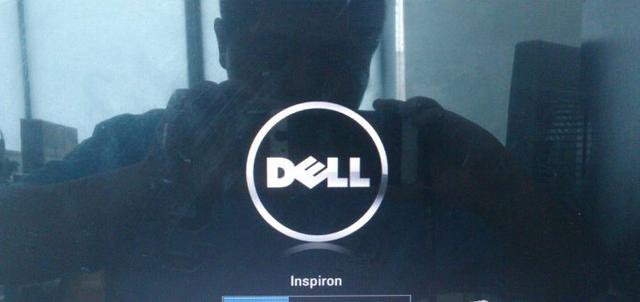
首先,将U盘启动盘插入电脑的USB插口,然后重新启动电脑。当开机画面出现时,按下F2键进入BIOS设置界面。图中显示的是戴尔笔记本的开机启动画面。
在进入BIOS设置菜单后,使用键盘上的方向键将菜单栏移动到Boot栏目。在该栏目中,通常会看到6个不同的启动项设置,排在越上面的项将被电脑优先执行。
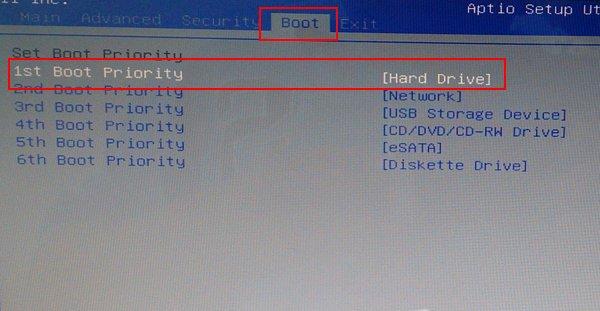
接着,我们选择位于顶部的启动项Hard Drive,然后按下回车键,继续找到并选择USB Storage Device启动项。这个选项对应的就是我们的U盘启动盘,如下图所示。
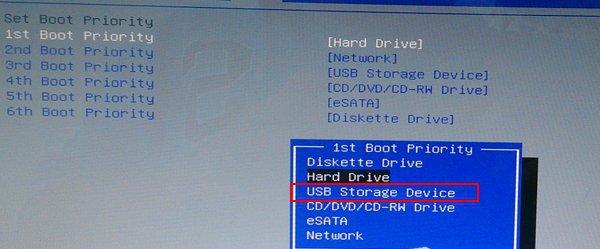
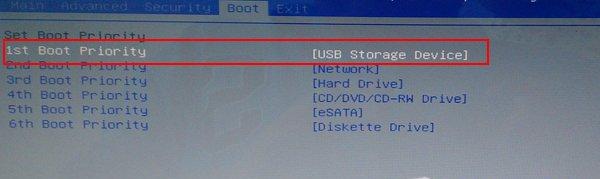
按下回车键后,我们可以看到USB Storage Device被移至首位,而Hard Drive则被调整至第三启动优先级。最后,我们按下键盘上的F10键保存更改。在计算机重新启动后,系统将自动从我们插入的U盘引导启动。
到此,关于利用u盘启动盘修改开机启动项的方法就介绍完毕。通过这种方式,我们可以利用手头的u盘启动盘来操作,尤其适用于一些较老的电脑型号。如果有需要的朋友,可以参考以上步骤尝试一下。
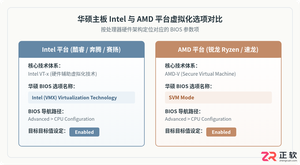
华硕主板开启 CPU 虚拟化技术的详细操作教程。涵盖 Intel 与 AMD 平台选项名称差异、进入 UEFI BIOS 高级模式步骤、参数启用方法、系统状态验证及常见问题排错。
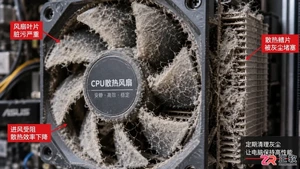
电脑开机显示CPU Fan Error?本文详解灰尘堆积、风扇接错接口及BIOS转速阈值设置不当三个常见原因,提供简单有效的排查与解决方法。
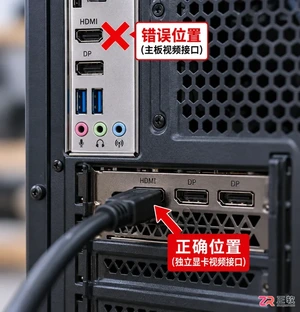
遇到显卡安装后黑屏或无法识别?本文提供详细的排查步骤,涵盖电源连接、金手指清洁、PCIe插槽检查及BIOS设置,帮助你快速定位并解决显卡安装失败的问题。

手把手教你在固态硬盘上安装Windows系统,包含硬件准备、BIOS关键设置、纯净版系统安装及安装后的性能优化技巧,避免常见误区,提升电脑运行速度。
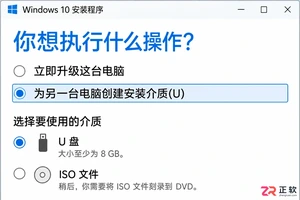
掌握Win10 U盘重装系统的完整步骤,从制作官方安装介质、调整BIOS启动顺序,到安全分区与驱动恢复。本教程帮助新手避开数据丢失陷阱,实现干净、稳定的系统重装。
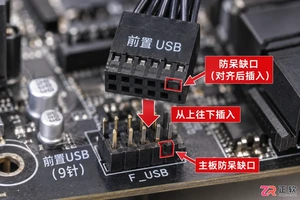
针对电脑主机前置USB接口无法识别设备的问题,本文提供一套基于因果逻辑的排查流程。涵盖检查机箱内部USB针脚连接、验证BIOS中USB控制器状态、更新芯片组驱动以及排除供电不足等常见原因,帮助用户快速恢复接口功能。

电脑安装了16GB内存却只显示15.8GB或更少?本文详解硬件保留、核显占用及系统设置导致的内存显示差异,提供从任务管理器到BIOS的完整排查方法。
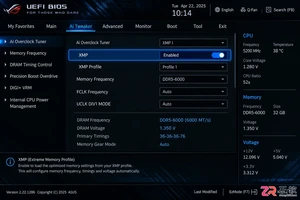
想知道如何提升电脑内存性能?本文详细讲解进入BIOS的方法,对比XMP/EXPO一键开启与手动调整时序的优劣,并提供稳定性测试建议,助你安全优化内存频率。

遇到BIOS开启安全启动后黑屏或报错?本文详解安全启动的验证机制,提供针对Windows和Linux系统的具体修复步骤,包括密钥管理、CSM兼容性设置及驱动签名处理,帮助你恢复系统正常引导。
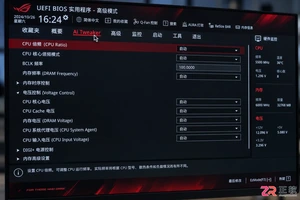
本教程深入解析BIOS中CPU超频的具体操作步骤,涵盖倍频与电压的因果关系、散热需求及稳定性验证方法,帮助用户在安全范围内挖掘处理器潜能。





火山引擎是字节跳动旗下企业级云与AI服务平台。聚焦大模型核心能力,依托字节自研豆包多模态大模型,凭借火山方舟一站式平台,提供模型精调、推理部署、智能应用搭建等全链路服务,结合高性能AI算力,助力各行业快速落地大模型数字化与智能化应用。



