

软件教程

在Vegas中制作慢动作,先拖入素材并右键插入速度包络,拖动绿色控制线节点降低速度;降速超50%时开启“智能重新采样”补帧,或在属性面板设置播放速率精确调整。建议使用高帧率素材,分离音频避免变调,导出时保持帧率一致。
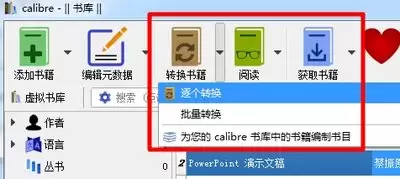
使用苹果自带的Pages软件可免费制作标准ePub电子书。先将章节标题设为“一级”样式以自动生成导航目录,导出时选择“重新流动”布局并选通用版本,即可获得兼容Kindle等设备的电子书。
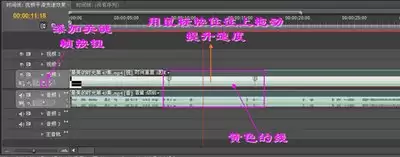
在Edius中制作快节奏字幕,先播放音频并用M键标记鼓点,将短句字幕对应标记点。制作基础字幕模板后批量拖入并替换文字,调整出入点。添加关键帧动画,设置缩放和透明度变化,重鼓点加闪白转场,动画时长控制在0.3秒内,提升节奏感。

影音先锋是一款强大的媒体播放器,解码能力强,支持边下边播功能。搜索资源时,可通过搜索引擎输入“片名+影音先锋+xfplay”,或从合规影迷社区获取现成链接及磁力链,转接后即可适配播放。使用中需遵守版权法规,并注意上网安全。
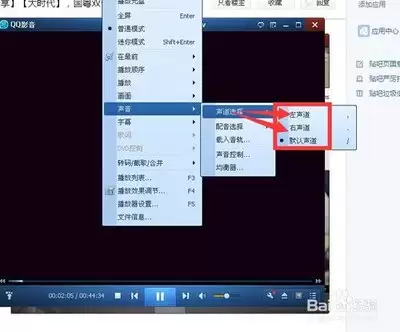
QQ影音提供右键菜单选择左、右声道或立体声,以及按Alt+1/2/3快捷键快速切换。多音轨片源可通过右键“音轨选择”切换独立音轨,解决双语或杂音问题,操作简单高效,显著提升观影体验,适合各类场景。
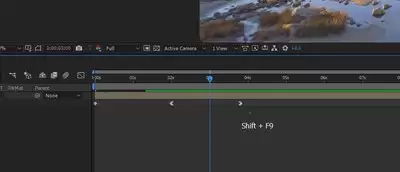
在AE中剪辑素材,需先分类整理并设置入出点预剪。时间轴精修常用切分、拖动调整及波纹删除操作。注意同步裁剪音频层,避免过多碎剪导致分层混乱。此外,善用标记、关键帧、图层顺序及嵌套合成,可提升剪辑效率与精确度。

在edius中,通过新建半透明色块作为文字条载体,添加字幕并设置字体、颜色与边距,再为色块和字幕组添加淡入淡出或滑入动效,即可快速制作出专业的人物介绍文字条,提升视频质感。

在Vegas中制作扫描效果有三种方式:基础原生效果利用噪声纹理和正片叠底混合模式实现静态扫描;第三方插件如蓝宝石可快速生成专业级效果;动态扫描通过关键帧和透明度波动营造呼吸感,透明度宜控制在20%以内。

优酷激活码可通过移动端APP“我的-我的会员-激活码兑换”或PC端官网“会员中心-兑换激活码”激活。需注意激活码有效期、区分黄金会员与酷喵会员,并确认登录账号正确,输入时避免字符混淆,无效可联系客服核实。
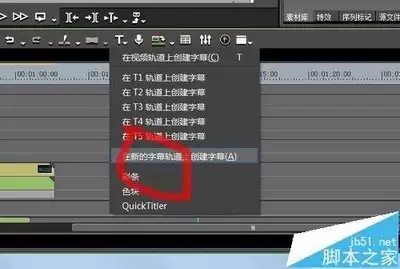
在EDIUS中批量导入图片可通过拖拽或对话框实现。拖拽法需提前将图片按顺序命名,选中后拖入项目素材库;对话框法适用于分散素材,右键选择“添加素材”后多选导入。注意提前设置图片默认时长,导入后可通过名称栏快速排序。
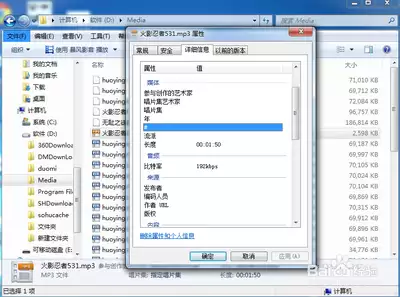
暴风影音完整版可通过右键转码功能直接提取视频音频,支持mp3或aac格式及自定义截取段落。精简版用户可使用系统语音录音机录制或格式工厂转码,操作简单,无需付费软件。提取音频仅限个人收藏学习。
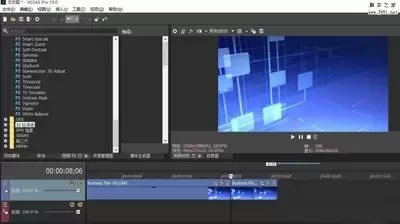
很多刚接触Vegas的新手,剪完片子兴冲冲准备导出,结果不是文件体积离谱,就是画质糊成一片,更别提渲染报错卡在半路,半天出不来成片。其实只要把步骤和参数逻辑摸透了,Vegas导出这事儿真没多复杂。今天就来把这套流程拆开揉碎了讲清楚,保证新手也能看懂、上手就能用。 常规导出的标准操作步骤 剪完片子先别
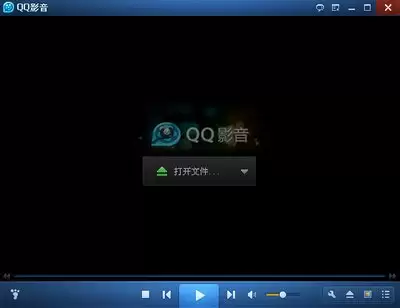
在流媒体平台铺天盖地的今天,依然有不少人坚持本地播放影音的老习惯。说到QQ影音,很多老用户都记得它当年“无广告、体积小、功能纯净”的金字招牌,至今仍是不少人的本地播放首选。不过新接触的朋友可能不太清楚它的基础用法,这里就梳理几个常用的操作技巧,帮助大家快速上手。 基础本地播放操作 QQ影音的核心功能

在短视频创作和剪辑这个圈子里,Vegas 凭借流畅的多轨道编辑能力,一直挺受创作者欢迎的。不少新手刚上手时,想做个淡入淡出效果,却常常找不到门路。其实,这玩意儿根据不同场景,操作起来也就几步的事,简单得很。 单个素材的首尾淡入淡出快速制作 如果你只是想在单个视频或图片素材的开头做淡入、结尾做淡出,V
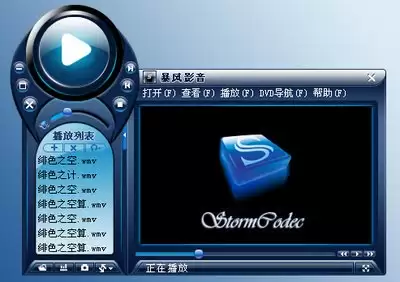
对于很多伴随互联网成长的老网友来说,暴风影音不只是一款播放软件,更像是藏着无数追剧、看片回忆的青春符号。直到现在,还有不少人保留着用暴风影音播放本地高清视频的习惯,原因很简单:它够用、顺手,而且陪伴了这么多年。想让常用的播放软件更合自己心意,换一款喜欢的皮肤就是最简单的个性化方法。不过,很多刚上手或
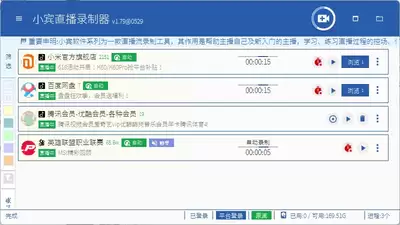
你是不是也遇到过这种尴尬:上班摸鱼正刷着抖音网页版,主播刚进入精彩的PK环节,老板突然就朝你这边走来了。或者临时要出门赶行程,总不能抱着电脑走吧?想无缝切换到手机继续看,又不想重新搜半天错过精彩内容。说实话,这种情况我太熟悉了。下面这几个方法,亲测有效,帮你几秒钟内完成设备切换。 扫码直达:一秒同步

抖音网页版置顶作品的分步操作流程 第一步,打开浏览器进入抖音网页版,登录你的创作者账号。这里需要提醒一下,只有账号主管理员才有作品管理权限,子账号得先申请对应权限才能操作。第二步,登录完成后,点击页面右上角的头像,在下拉菜单中找到「创作者服务中心」并点击进入。这是管理所有账号内容的核心入口,很多人会
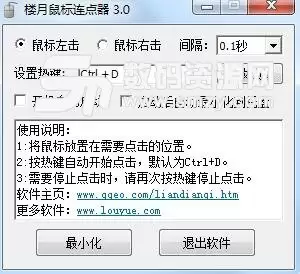
抢优惠券点到手指发麻?刷游戏日常任务点到手腕酸痛?反复手动点广告、刷赞点到抬不起手?想要解放双手,不少人会想到用轻量无广告的鼠标连点器,但新手打开软件往往一头雾水:这么多功能该怎么调?会不会弄错?别急,今天就把保姆级设置步骤拆开揉碎讲清楚,看完就能直接上手用。 第一步:调整基础参数,选对点击速度 打
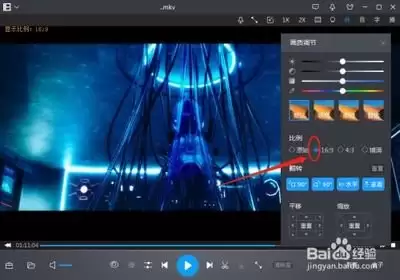
直到今天,还有不少老用户坚持用暴风影音看本地视频,尤其是那些老片子和稀缺资源,习惯了用它来播放。偶尔会遇到画面比例不对、或者图像颠倒翻转的情况,在菜单里翻来翻去找不到调节的地方,其实这事儿很简单,只是一直没找对位置。下面就把具体步骤梳理清楚。 暴风影音画面比例调节步骤 打开暴风影音,导入要播放的视频
对于刚接触非线性剪辑的新手来说,Vegas确实是个不错的选择——轻量化、高效,剪辑逻辑也相对直接。不过,很多人刚上手时,最头疼的往往是裁剪视频这个操作。其实,Vegas的裁剪可以分成两大类:裁剪视频时长和裁剪画面尺寸。两者的操作逻辑都很简单,一步步来,很快就能上手。 导入素材并准备裁剪 打开Vega
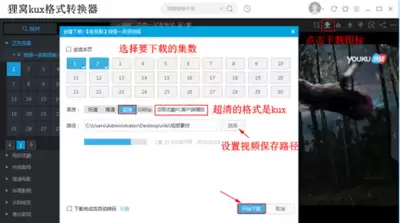
很多习惯在优酷下载视频后保存到本地的朋友,应该都遇到过这个问题:从优酷客户端下载的视频,默认是kux格式。这种格式只能在优酷自家播放器里播放,想导入剪辑软件、传到智能电视上看看,或者上传到其他平台进行二次创作,系统都会提示“格式不支持”。这时候,把它转换成兼容性更强的flv格式,就成了很多人的刚需。
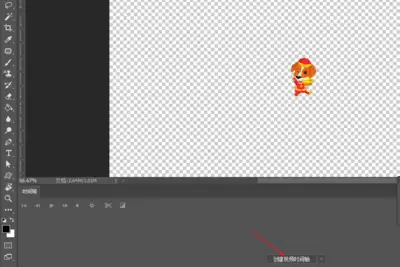
做演示的时候,想要摆脱那种平铺直叙的枯燥感,把核心信息放大、把逻辑梳理得更顺畅,Keynote的缩放动画确实是个“秘密武器”。不管是单页里突出重点,还是页面之间跳转叙事,都能轻松做出专业感满满的效果。下面就来拆解一下,如何做出那些自然不突兀的缩放效果。 单元素缩放:单页聚焦核心信息 如果只是想在一页

说实话,现在越来越多漫迷喜欢在电脑上追漫画了。你想想,在电脑上翻漫画,分镜更清晰,细节尽收眼底,还不用一直举着手机,多省力。哔哩哔哩漫画的资源确实丰富,国漫、日漫、韩漫都有,从恋爱到热血,从都市到玄幻,覆盖面很广。不过,很多新用户第一次找网页版时容易犯愁——到底怎么进正规站点?万一误入非官方平台,账


火山引擎是字节跳动旗下企业级云与AI服务平台。聚焦大模型核心能力,依托字节自研豆包多模态大模型,凭借火山方舟一站式平台,提供模型精调、推理部署、智能应用搭建等全链路服务,结合高性能AI算力,助力各行业快速落地大模型数字化与智能化应用。



