

如何检查您的 Windows PC 是否有用于 Windows 11 升级的 TPM 芯片
随着Windows11将于今年下半年发布,许多Windows用户都很兴奋,并且不由自主地想知道他们的WindowsPC是否有TPM(可信平台模块)芯片。最近,微软为Windows11升级指定了一些基本的PC要求,其中之一是PC必须具有TPM2.0及以上芯片。这意味着您的系统必须具有TPM,或者如果它已经存在,则必须启用它才能安装Windows11操作系统。TPM是一种小型芯片,内置在大多数新计算机的主板中,为用户提供安全性并防止黑客攻击。它提供了一个特殊代码
随着 Windows 11 将于今年下半年发布,许多 Windows 用户都很兴奋,并且不由自主地想知道他们的 Windows PC 是否有 TPM(可信平台模块)芯片。最近,微软为 Windows 11 升级指定了一些基本的 PC 要求,其中之一是 PC 必须具有 TPM 2.0 及以上芯片。这意味着您的系统必须具有 TPM,或者如果它已经存在,则必须启用它才能安装 Windows 11 操作系统。
TPM 是一种小型芯片,内置在大多数新计算机的主板中,为用户提供安全性并防止黑客攻击。它提供了一个特殊代码(加密密钥)来保护您的 PC 免受未经授权的使用。现在,随着为那些注册了 Windows Insider Programme 的人发布了 Windows 11 预览版,人们越来越好奇地安装操作系统并检查它是如何工作的。但是,由于并非所有 PC 都可能具有 TPM 芯片或可能未启用,因此您首先需要检查您的 PC 是否具有用于 Windows 11 升级的 TPM 芯片。以下是如何检查。
方法 1:使用 TPM.msc
您可以尝试的第一件事是检查您的 PC 是否支持 TPM,如果支持,则通过 TPM 管理工具检查哪个。这是确定您的计算机是否支持 TPM 的基本和最简单的方法之一。让我们看看如何查找您的 Windows PC 是否有用于 Window 11 升级的 TPM 芯片:
第 1 步:同时按下键盘上的Win + X键以打开菜单。
从右键单击上下文菜单中选择运行以打开运行命令窗口。
第 2 步:在搜索字段中,键入tpm.msc并按Enter以在本地计算机控制台上打开受信任的平台模块 (TPM) 管理。
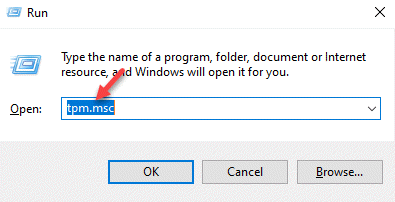
这是 Windows 10 操作系统的内置工具。
第 3 步:结果将显示在窗口的中间部分。
如果您的 PC 没有 TPM 或未在 BIOS 或 UEFI 模式下启用,您将看到一条消息:找不到兼容的 TPM。
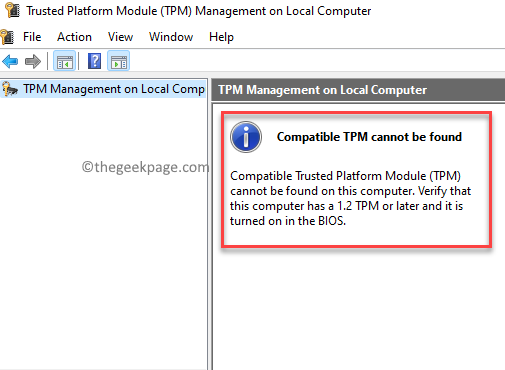
但是,如果您的 PC 启用了 TPM,则状态将显示 - TPM 已准备好 ,它将显示有关 PC 的 TPM 的制造商详细信息。
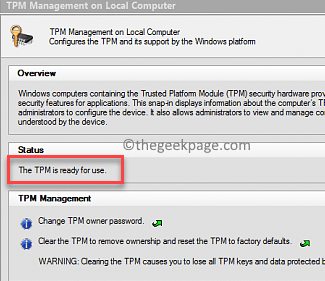
此外,如果右下角的Specification version显示为2.0,则表示您的 PC 上启用了 TPM 2.0。
方法二:使用设备管理器
设备管理器是检查您的 PC 是否具有 TPM 的另一种直接方法。让我们看看如何检查:
第 1 步:右键单击位于任务栏中心的 Windows 图标,然后选择Device Manger。
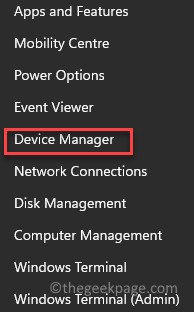
第2步:这将打开设备管理器窗口。
在这里,导航到安全设备部分,展开它,应该会列出Trusted Platform Module 2.0设备。
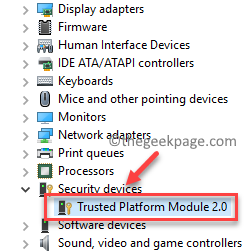
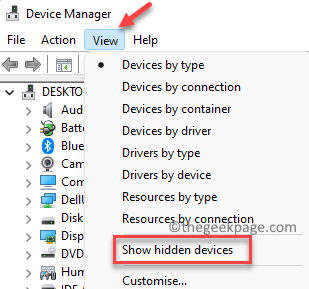
*注意 -如果您没有看到安全设备选项,您可以转到顶部的查看选项卡并选择显示隐藏的设备以发现安全设备选项。
方法 3:使用命令提示符
使用提升的命令提示符是另一种通过命令找到很多东西的好方法,而不是手动搜索它们。让我们看看如何检查您的 Windows PC 是否有 TPM 芯片:
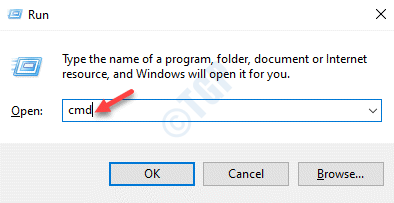
步骤 1:同时按键盘上的Win + R键以打开“运行”命令窗口。
第 2 步:在运行命令搜索字段中,键入cmd并按键盘上的Ctrl + Shift + Enter快捷键以管理员模式启动命令提示符。
第 3 步:在命令提示符窗口中,运行以下命令并按Enter 键:
wmic /namespace:\\root\cimv2\security\microsofttpm 路径 win32_tpm get * /format:textvaluelist.xsl
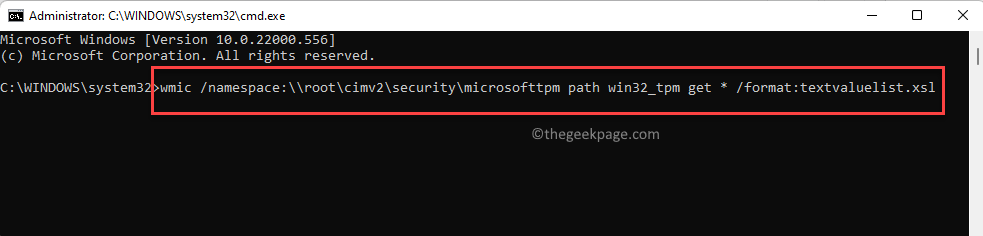
它现在将生成显示TPM是否存在并启用的结果。
如果您的 PC 没有安装 TPM,您将看到一条消息 –没有可用的实例。
方法四:使用 UEFI/BIOS
虽然有点复杂,但这是检查您的 PC 是否安装了 TP 以及它是否已启用的最佳方法之一。有时,您的 PC 可能有 TPM,但它可能未启用,因此上述方法可能无法检测到。让我们看看如何通过 UEFI 固件设置或 BIOS 来检查您的 PC 是否有 TPM 芯片:
第 1 步:同时按键盘上的Win + I键以打开设置应用程序。
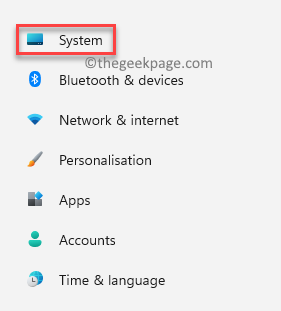
第 2 步:在“设置”窗口中,单击窗格左侧的“系统”选项。
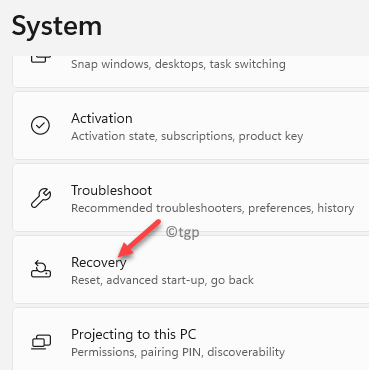
第 3 步:现在,转到右侧并单击Recovery。
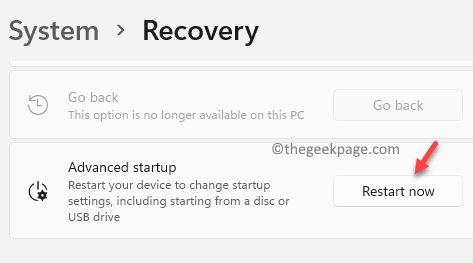
第 4 步:现在,再次检查右侧和底部的Advanced startup部分,单击Restart now。
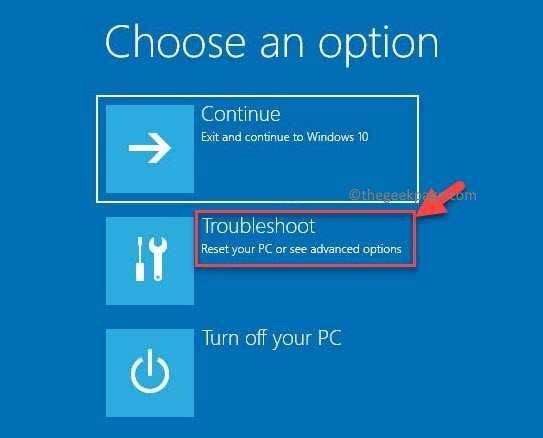
第 5 步:您的 PC 现在将直接以高级恢复模式重新启动。
在这里,按照路径选择一个选项>疑难解答。
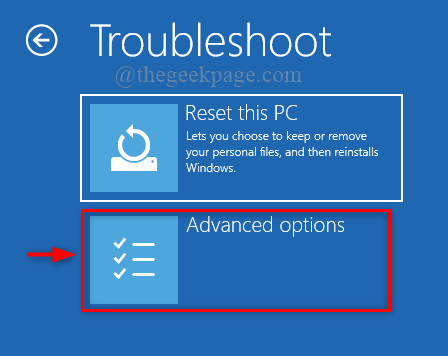
第6步:接下来,点击高级选项。
第 7 步:现在,在高级选项屏幕中,选择UEFI 固件设置。
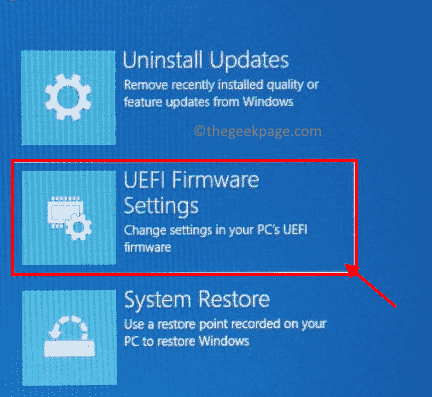
第 8 步:进入UEFI 固件设置屏幕后,单击重新启动。
第 9 步:当您的 PC 重新启动时,您现在将进入UEFI BIOS屏幕。
在这里,转到安全选项卡或高级选项卡并查找TPM 支持/安全芯片/TPM 安全或类似的东西。
启用TPM选项。
*注意 –如果您没有看到任何选项,您的 PC 可能没有 TPM 芯片。
本教程详解如何进入BIOS界面并调整内存频率,包括开启XMP或DOCP配置文件的具体操作,帮助用户安全提升内存性能。
解决 Windows 10 重装过程中出现的 0x80070057 错误。通过分阶段排查安装源完整性、系统版本匹配度、磁盘空间及健康状况、以及 UEFI/BIOS 启动模式与分区样式的对应关系,安全完成系统重装。

遇到Windows 11安装提示不支持或游戏反作弊报错?这通常是安全启动未开启所致。本文提供华硕、微星、技嘉等主流主板进入BIOS开启安全启动的具体步骤,并解析CSM兼容模式与密钥管理的注意事项,帮助用户快速解决系统兼容性问题。
遇到BIOS恢复默认设置后电脑无法点亮、屏幕黑屏的情况,不要慌张。本文通过重新插拔内存、清除CMOS电荷、检查硬件连接等具体操作步骤,帮助你解决因BIOS重置导致的开机失败问题。
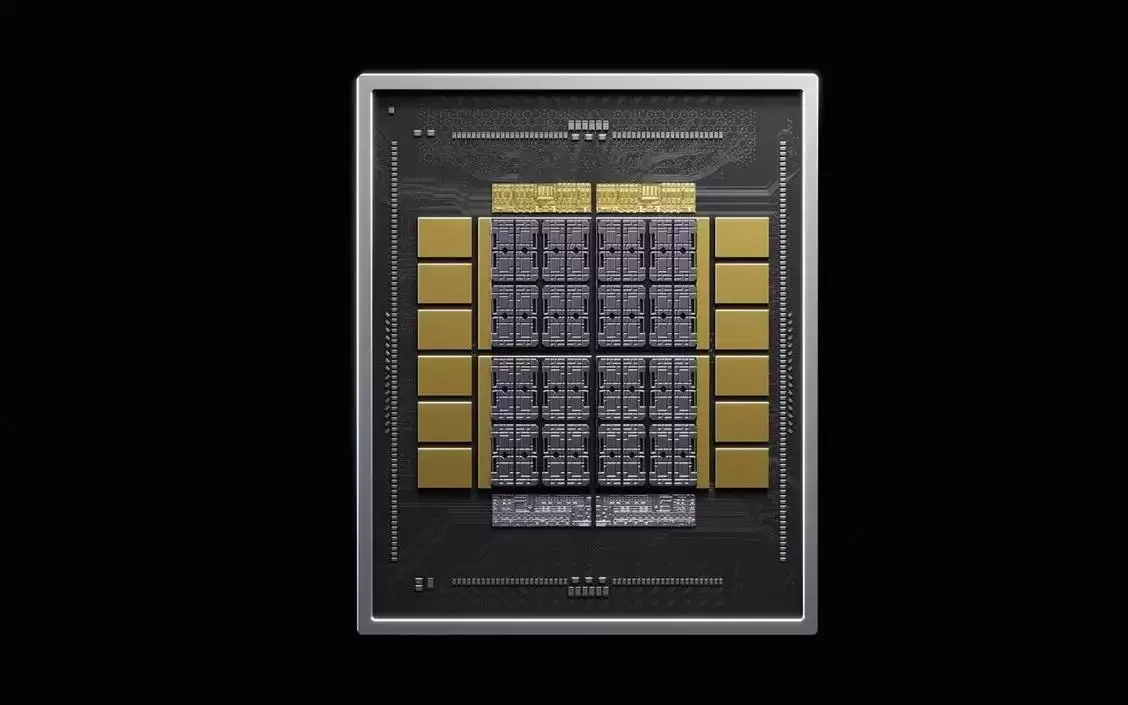
英伟达发布定制HBM技术NVHBM,通过集成内存控制器至HBM基础裸片,实现带宽较HBM4E提升30%、功耗降低15%,并释放主芯片25%空间。亚马逊Annapurna Labs为首个合作伙伴,该技术旨在通过标准化方案加速定制AI芯片开发,而非取代通用HBM。

美股芯片股盘前全线走强,美光科技涨近5%,阿斯麦涨4.5%,迈威尔科技涨4%,英特尔涨3.5%,台积电涨约2%。在震荡市场中,芯片板块表现亮眼,主要受人工智能需求及行业前景提振。

美股芯片板块全线拉升,费城半导体指数涨超5%。特朗普宣布苹果、英伟达同意与英特尔合作,马斯克同意建造全球最大芯片工厂,带动英特尔盘中大涨近12%。多只芯片股涨幅超6%,存储板块亦集体走高。
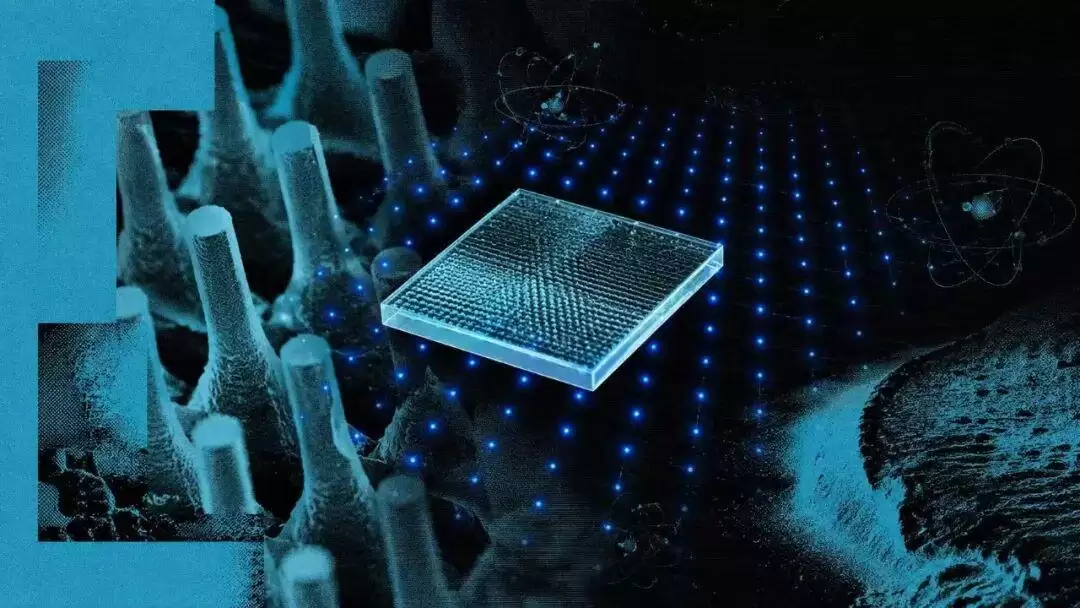
璇相科技发布百万级超表面光镊阵列芯片,联合中器无量在中性原子平台完成系统适配与光场验证。芯片约4毫米直径工作区域生成百万级光镊位点,为公开最大规模。超表面无需中继光路直接投射光场,但原子装载与阵列重排仍待解决。





火山引擎是字节跳动旗下企业级云与AI服务平台。聚焦大模型核心能力,依托字节自研豆包多模态大模型,凭借火山方舟一站式平台,提供模型精调、推理部署、智能应用搭建等全链路服务,结合高性能AI算力,助力各行业快速落地大模型数字化与智能化应用。



