

在用户模式下启用 Windows 11 上的安全启动:3 个提示
安全启动是集成到大多数当前硬件和UEFI固件中的一项安全功能,可为启动任何Windows系统提供安全环境。该实用程序可防止恶意软件在启动过程中劫持设备。此功能的作用类似于安全门,当您在用户模式下为Windows11启用安全启动时,它可能会很棘手。如果您的系统使用旧的引导框架并且未启用安全引导,则不支持安全引导状态。即使您的主板包含安全启动选项。让我们看看一些可行的解决方案。该解决方案可完美解决所有设备的安全启动不受支持的问题,包括HP、Dell和Lenovo笔记本电脑或华擎和Gyg
安全启动是集成到大多数当前硬件和 UEFI 固件中的一项安全功能,可为启动任何 Windows 系统提供安全环境。
该实用程序可防止恶意软件在启动过程中劫持设备。此功能的作用类似于安全门,当您在用户模式下为 Windows 11 启用安全启动时,它可能会很棘手。
如果您的系统使用旧的引导框架并且未启用安全引导,则不支持安全引导状态。即使您的主板包含安全启动选项。
让我们看看一些可行的解决方案。该解决方案可完美解决所有设备的安全启动不受支持的问题,包括 HP、Dell 和 Lenovo 笔记本电脑或华擎和 Gygabyte 主板。
在 Windows 11 上启用安全启动是否安全?
Secure Boot 是在最新的 PC 型号上激活的功能。这是取代传统 PC BIOS 的 UEFI 平台功能。
启用安全启动可提高计算机的安全性并保护其免受病毒攻击。它只会保护您的计算机,对性能没有负面影响。
安全启动可确保台式机或笔记本电脑仅打开受信任的软件、固件和应用程序。因此,在 Windows 11 PC 上启用安全启动是非常安全的。
如何在用户模式下在 Windows 11 上启用安全启动?
安全启动需要 Windows 8.0 或更高版本,使其成为 Windows 11 的理想选择,并且更易于启用。这支持 WinPE 4 及更高版本,因此您可以使用 Windows Media Creation 工具安装 Windows 11。
当系统处于 MSI 主板的用户模式时,可以启用安全启动。
首先,在尝试继续其他步骤以在用户模式下为其供电之前,请检查您的 PC 是否支持安全启动而不进入 BIOS。如果存在需求问题,这应该会对您有所帮助。
在验证其可靠性后,您可以从 BIOS 在用户模式下启用 Windows 11 的安全启动。
尝试通过 MSI 主板启用安全启动后,通常会出现一条错误消息。
系统处于设置模式!当系统处于用户模式时,可以启用安全启动。注册Platform Key后重复操作。
那么,让我们来看看解决这个问题有多简单。
当您收到该错误时,请转到 BIOS 屏幕以注册平台密钥,然后在 Secure Boot 中重复启动。
1.检查UEFI固件设置
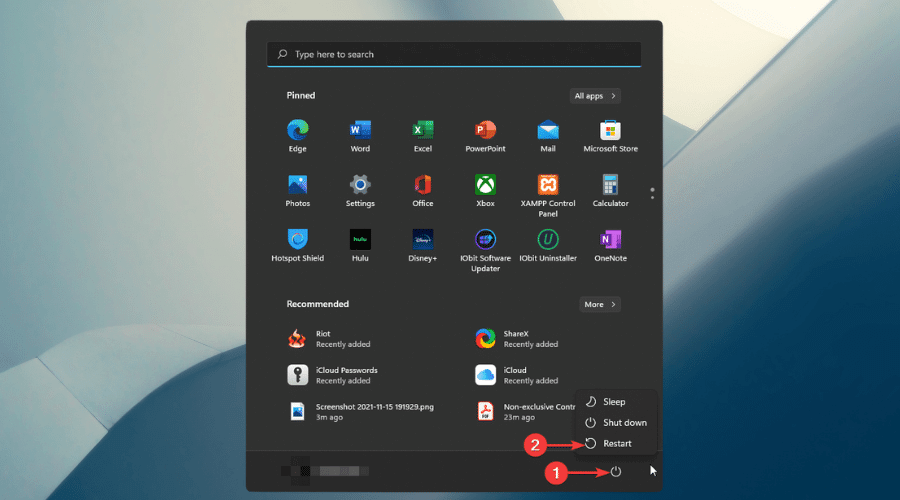
- 单击开始按钮,转到电源图标并按住Shift键盘上的按钮,同时选择重新启动。
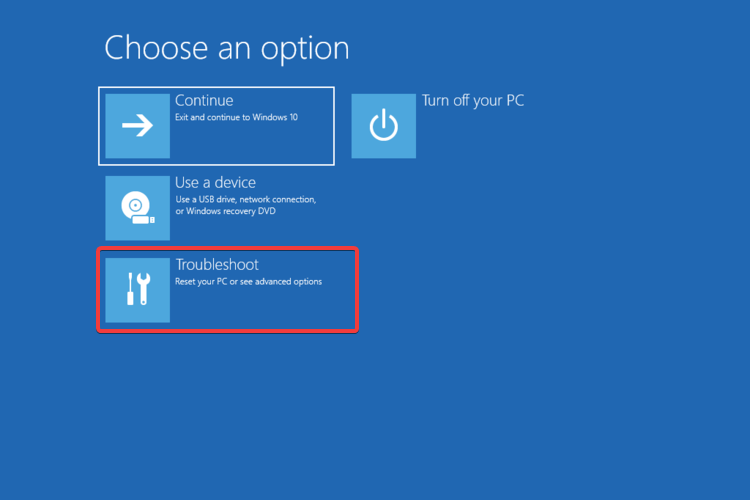
- 从“高级启动”窗口中选择疑难解答。
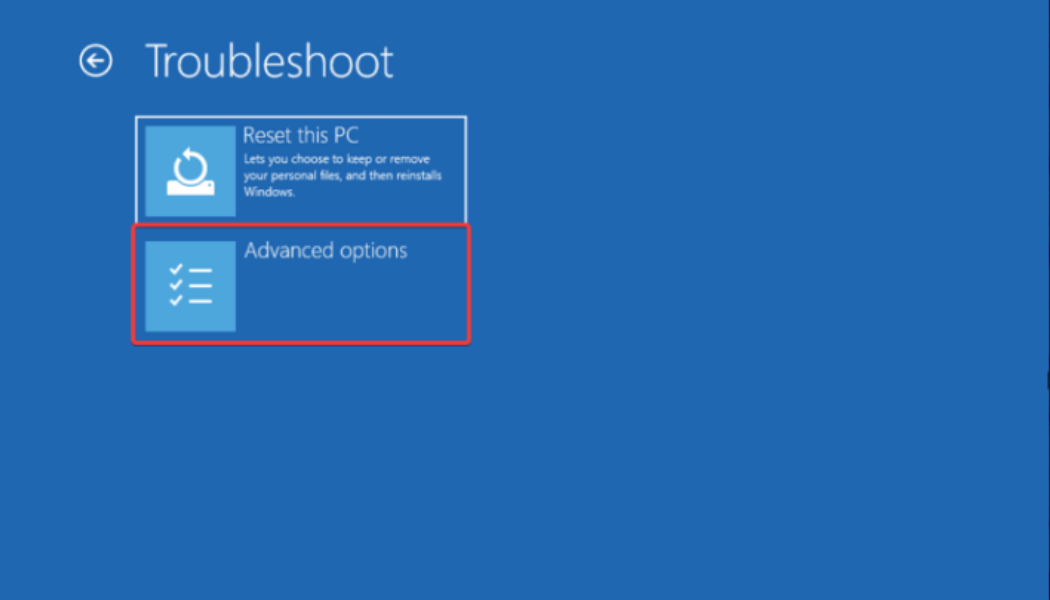
- 单击高级选项。
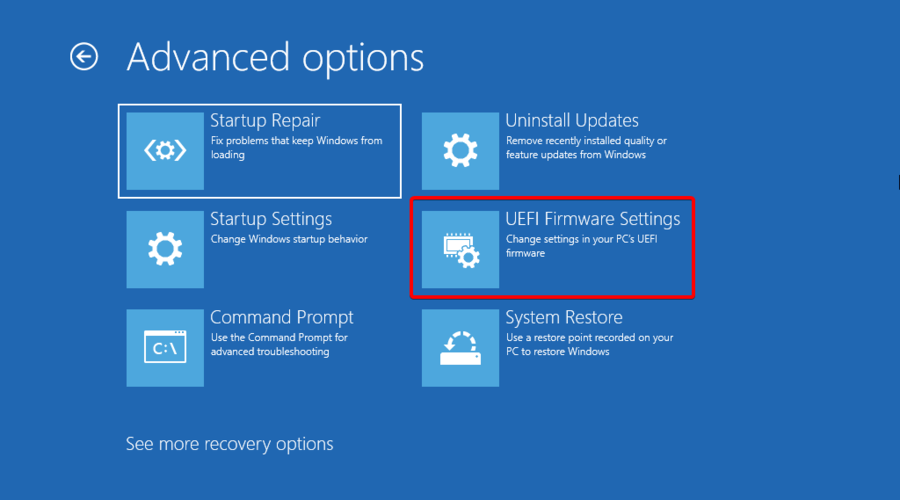
- 选择UEFI 固件设置。
- 单击重新启动按钮以重新启动您的 PC 并打开 BIOS 设置。
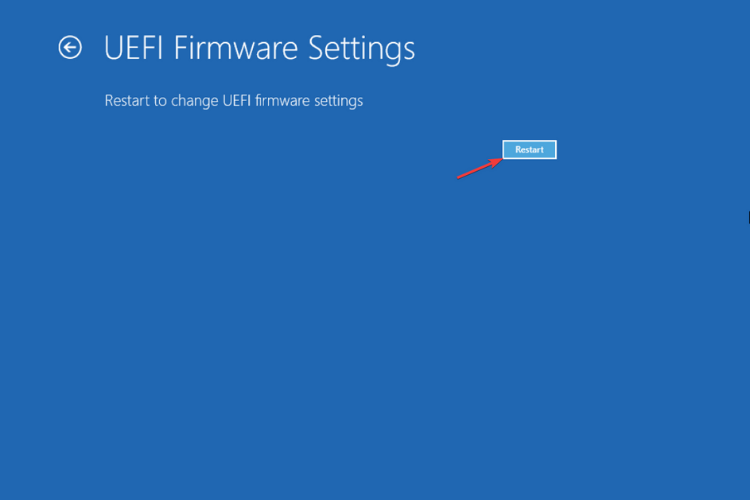
通过固件更新,许多制造商更新其设备的 UEFI 支持和系统设置菜单选项。
此外,重要的是要在 Windows 11 PC 上安装制造商提供的最新更新,以获得良好的整体性能。
PC 重新启动后,继续使用下一个解决方案来更改 BIOS 设置。
2. 将 Legacy BIOS 更改为 UEFI 自定义
- 使用屏幕上的相应键进入BIOS 设置。
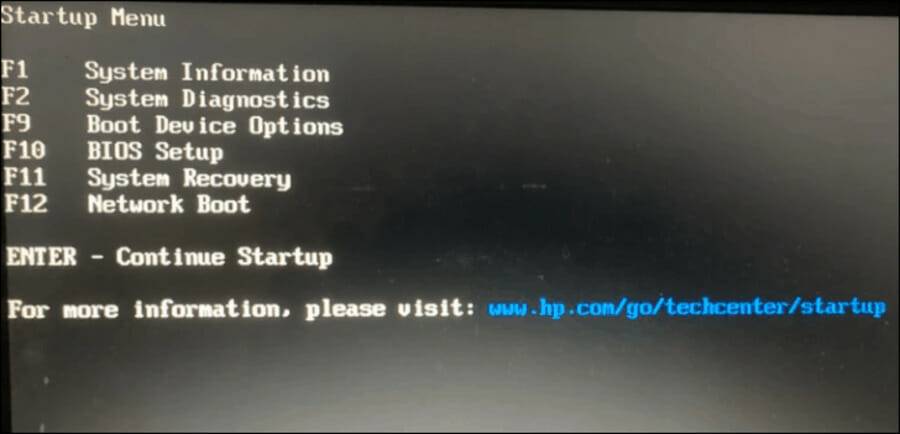
- 寻找安全启动选项。在大多数情况下,它将位于“启动”或“安全”选项卡下,但位置会根据您的 PC 而变化。
- 将BIOS从Legacy更改 为UEFI。
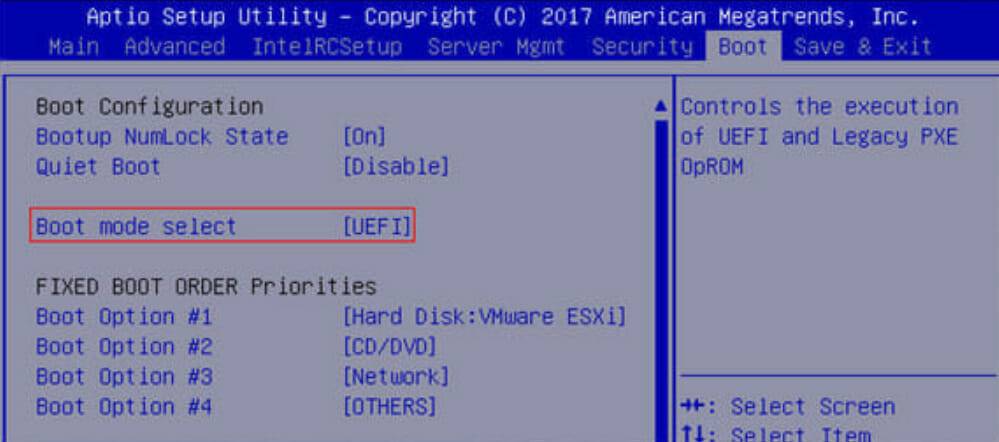
- 在用户模式下启用安全启动(UEFI)。
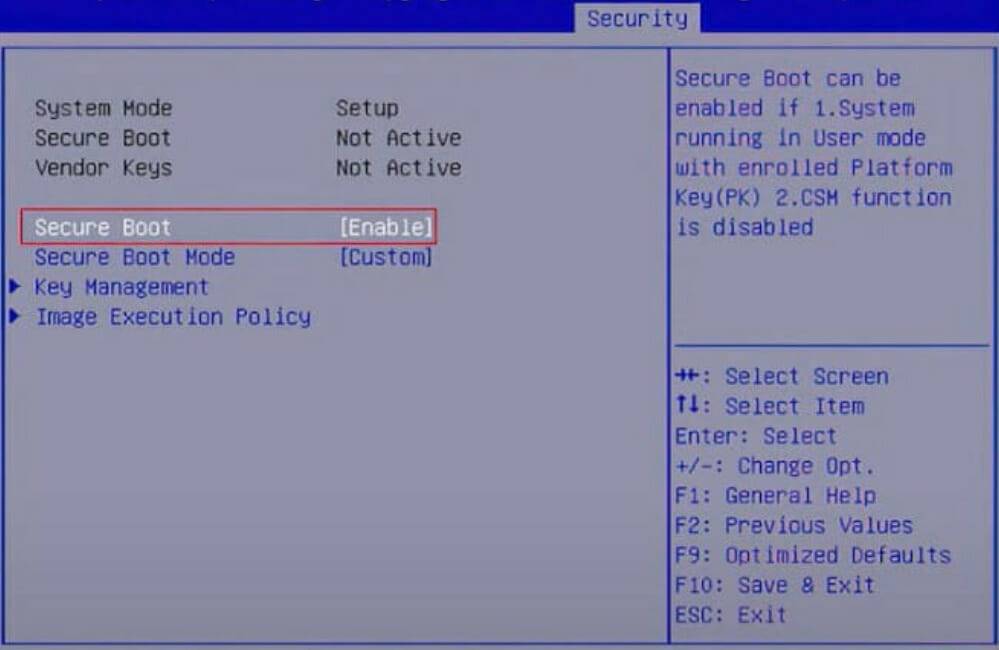
- 按下屏幕上的Save & Exit corespondent 键,您就完成了。
将 PC 的启动模式从 Legacy BIOS(也称为 CSM 模式)更改为 UEFI BIOS 非常重要。
更改设置后,重新启动计算机。这将在您的 PC 上重新启用安全启动,并且支持的值应出现在系统信息中。
安全启动现已在您的计算机上启用。使用PC 健康检查来确定您的 PC 是否满足 Windows 11 系统要求以进行升级或全新安装。
3. 将您的分区转换为 GPT(如果支持)
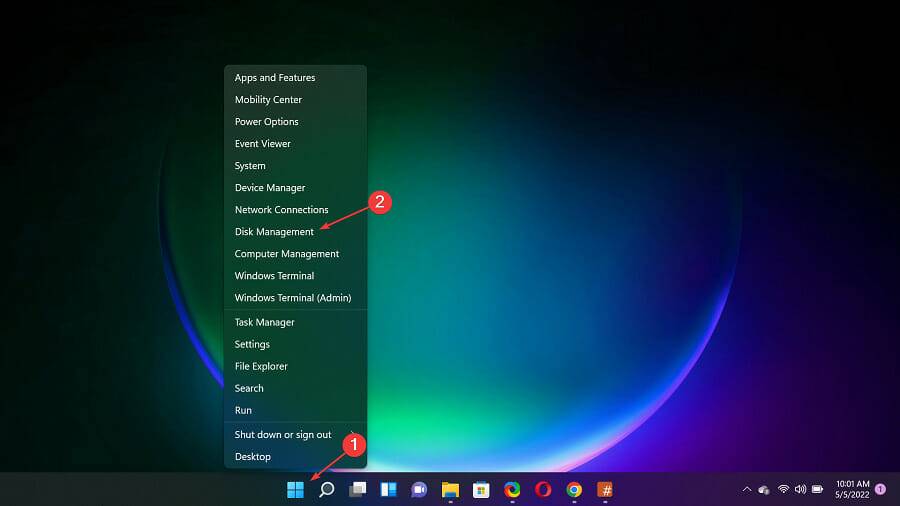
笔记Windows 11 仅在 GPT 分区系统上启动,因此如果尚未启动,您需要将分区从 MBR 更改为 GPT。这是一个高级程序,因此我们建议您在开始之前创建所有数据的备份。- 右键单击开始按钮并选择磁盘管理。
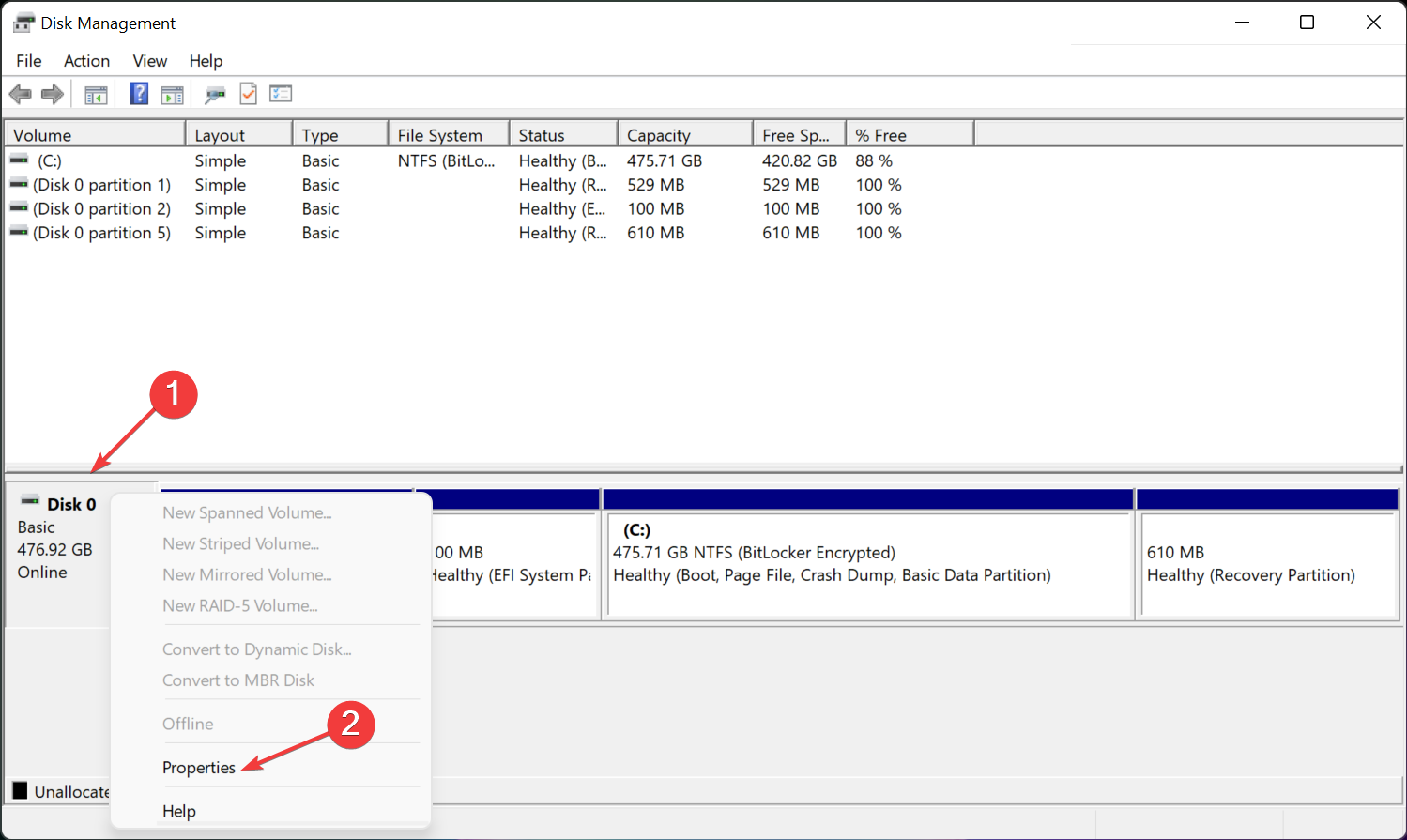
- 现在,右键单击您的驱动器并选择Properties。
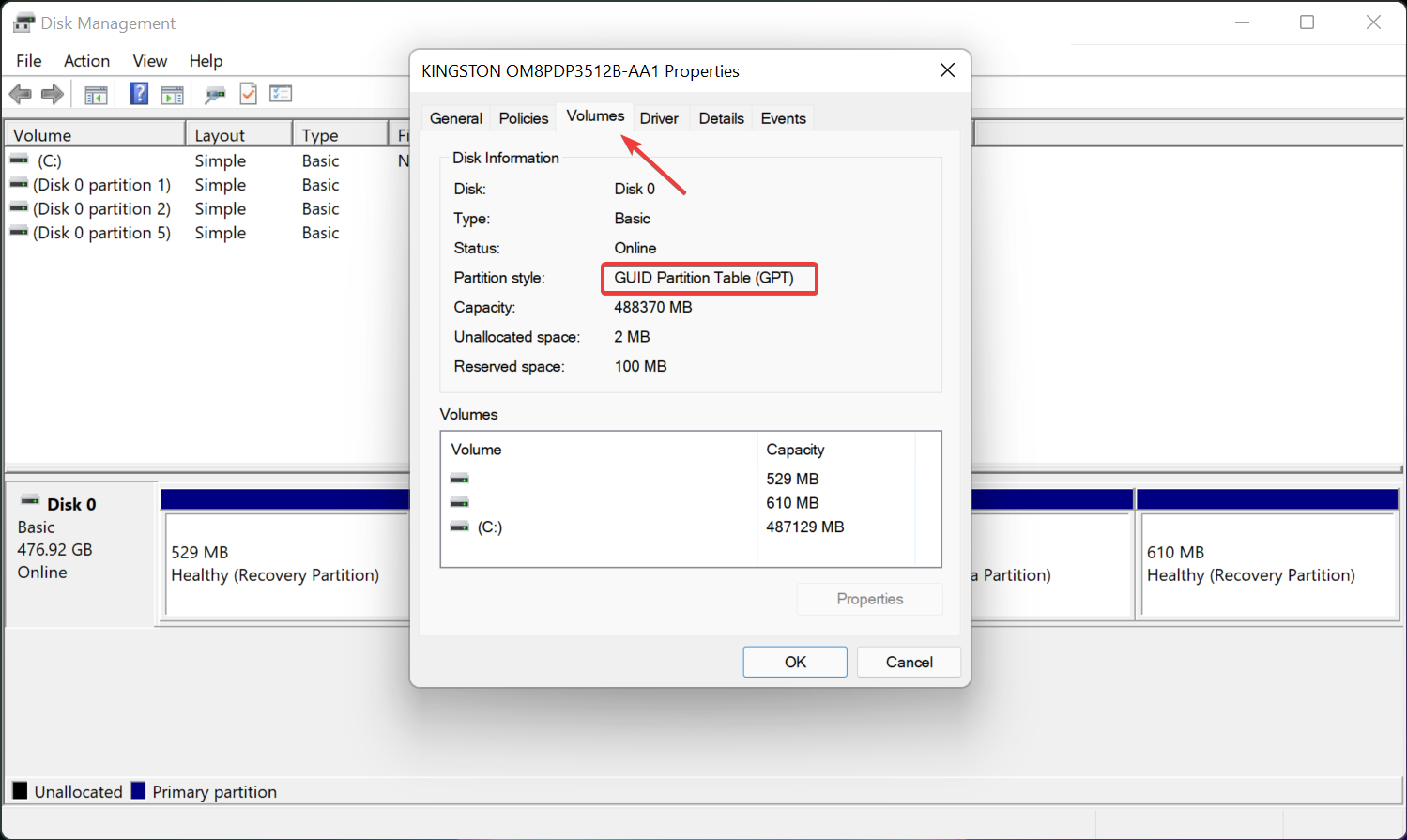
- 接下来,单击卷选项卡并查看分区样式。如果它显示 GPT 一切正常,您可以在这里结束。如果它改为显示 MBR,请继续使用此解决方案进行更改。
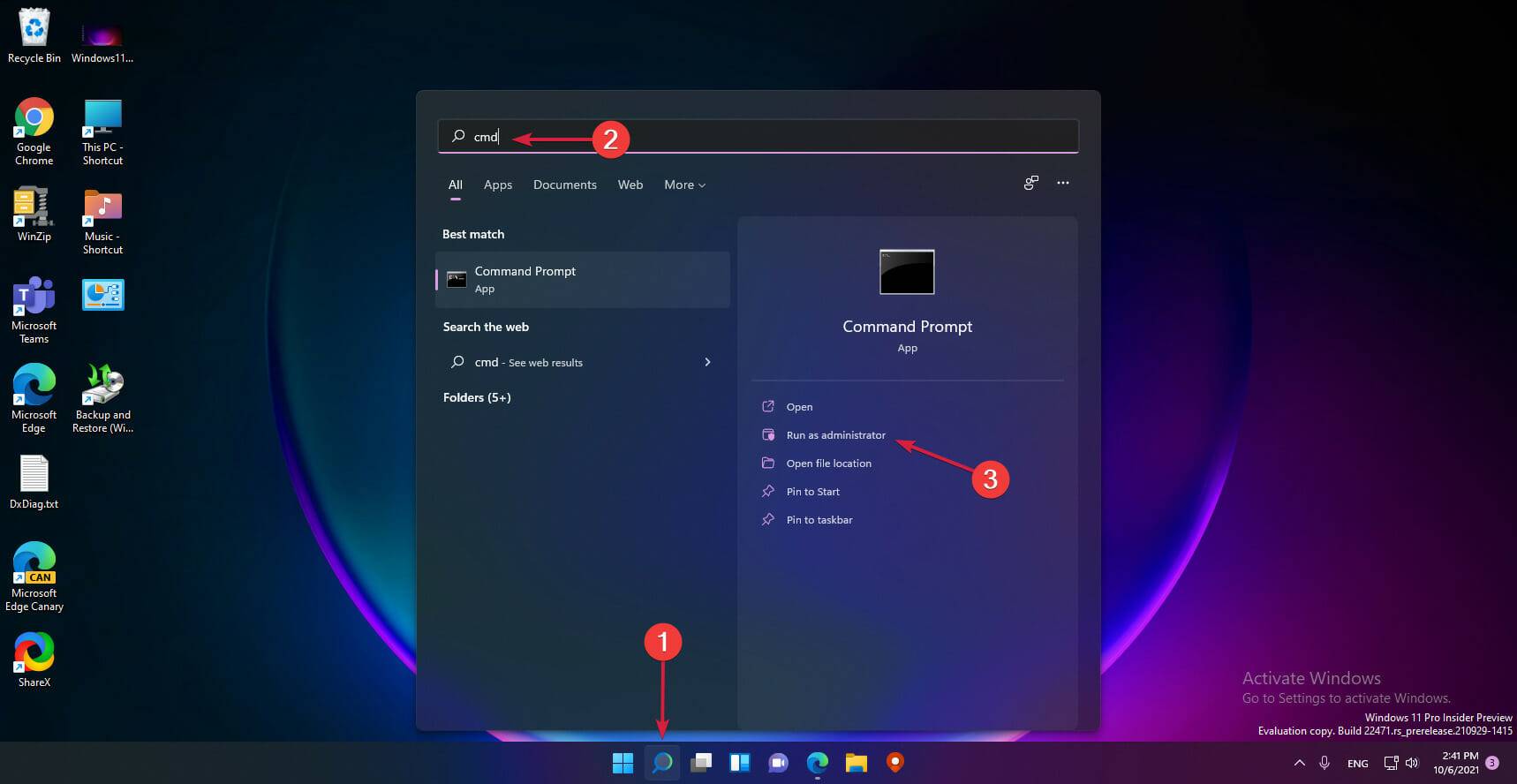
- 关闭窗口,单击Search图标,键入cmd,然后选择Run as administrator。
- 键入以下命令并按 Enter 键运行它:
mbr2gpt.exe /convert /allowfullos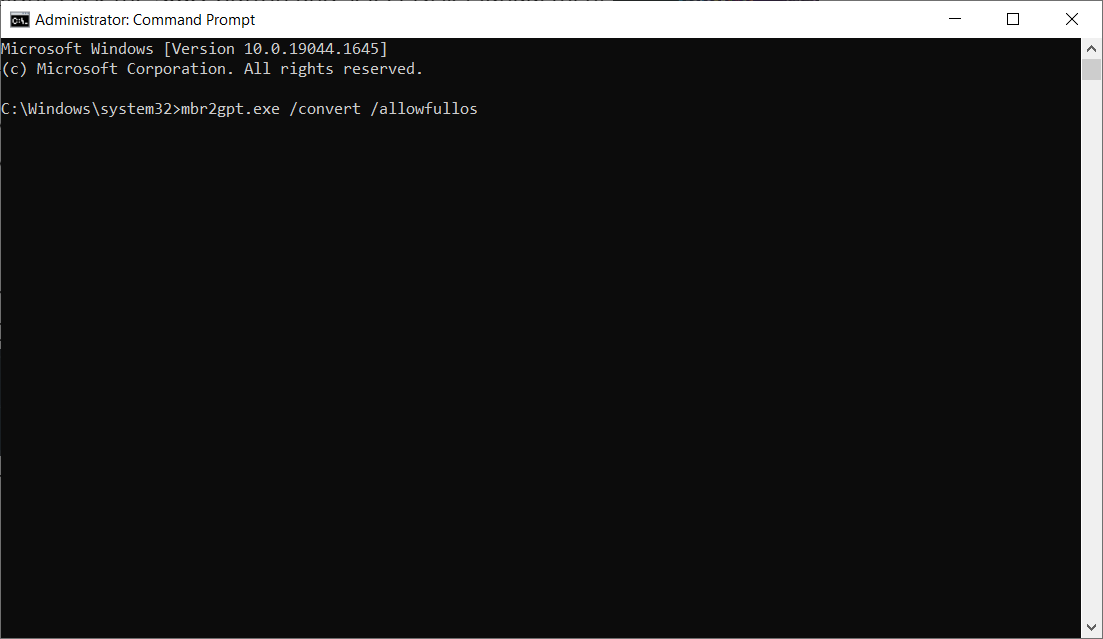
- 转换过程完成后,按照上面的说明检查磁盘管理中的分区样式,它现在应该读取 GUID 分区表 (GPT)。
为什么某些软件会强制执行 TPM 和安全启动?
按照这些步骤确保在 Windows 11 中以用户模式启用安全启动,还将定义您是否可以安装和运行强制使用此功能的某些应用程序。
应用需要 TPM 2.0 的主要原因是为了玩家 ID 的安全性。TPM 控制有助于防止劫机者使用作弊码。TPM 是关于安全和协议的。
当应用 TPM 并且他们收到禁令时,整个设备或硬件 ID 将被阻止。这可以防止诈骗者欺骗他们的设备以充当具有不同 ID 的另一台设备。
要解决 Windows 上的 TPM 问题,只需启用安全启动,然后在您的设备上启用 TPM。
您还可以查看适用于Windows 11 的笔记本电脑选项,以帮助您更好地了解计算机之间的兼容性以及 Windows 11 在其上的运行方式。
笔记本充电卡在60%、80%或某个百分比不再上涨?按充电上限设置、电量计校准、电池报告、适配器与温度、EC重置的顺序排查,并说明什么时候该送修。
本教程详解如何进入BIOS界面并调整内存频率,包括开启XMP或DOCP配置文件的具体操作,帮助用户安全提升内存性能。

漫蛙(Manwa):一个漫画爱好者的宝藏阅读平台 说起在线阅读漫画,漫蛙(Manwa)这个名字,在爱好者圈子里可谓是颇有分量。它能在众多同类平台里迅速占据一席之地,靠的可不是运气。海量的资源库和以用户为中心的设计,让它成功吸引了从新手到资深漫迷的广泛群体。无论是当下最火的日韩新番,还是那些承载着回忆
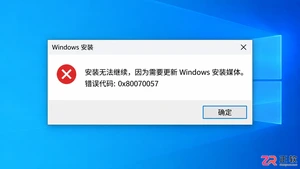
解决 Windows 10 重装过程中出现的 0x80070057 错误。通过分阶段排查安装源完整性、系统版本匹配度、磁盘空间及健康状况、以及 UEFI/BIOS 启动模式与分区样式的对应关系,安全完成系统重装。

电脑安装了16GB内存却只显示15.8GB或更少?本文详解硬件保留、核显占用及系统设置导致的内存显示差异,提供从任务管理器到BIOS的完整排查方法。

遇到Windows 11安装提示不支持或游戏反作弊报错?这通常是安全启动未开启所致。本文提供华硕、微星、技嘉等主流主板进入BIOS开启安全启动的具体步骤,并解析CSM兼容模式与密钥管理的注意事项,帮助用户快速解决系统兼容性问题。
遇到BIOS恢复默认设置后电脑无法点亮、屏幕黑屏的情况,不要慌张。本文通过重新插拔内存、清除CMOS电荷、检查硬件连接等具体操作步骤,帮助你解决因BIOS重置导致的开机失败问题。





火山引擎是字节跳动旗下企业级云与AI服务平台。聚焦大模型核心能力,依托字节自研豆包多模态大模型,凭借火山方舟一站式平台,提供模型精调、推理部署、智能应用搭建等全链路服务,结合高性能AI算力,助力各行业快速落地大模型数字化与智能化应用。



