

Golang多语言包设计与国际化实现解析
实现Web应用的国际化,首先要集中管理多语言内容,按语言代码组织文件如en-US.yaml、zh-CN.yaml等,并在程序启动时加载至内存。其次通过解析请求头Accept-Language字段识别用户语言,优先匹配支持语言,未匹配则用默认语言,同时支持URL参数、Cookie或Session手动切换语言,推荐识别顺序为URL参数>Cookie>Accept-Language。接着设计中间件统一处理语言识别与注入,以Gin为例,在每次请求前解析语言偏好并挂载对应语言包到context中。最后在
实现Web应用的国际化,首先要集中管理多语言内容,按语言代码组织文件如en-US.yaml、zh-CN.yaml等,并在程序启动时加载至内存。其次通过解析请求头Accept-Language字段识别用户语言,优先匹配支持语言,未匹配则用默认语言,同时支持URL参数、Cookie或Session手动切换语言,推荐识别顺序为URL参数 > Cookie > Accept-Language。接着设计中间件统一处理语言识别与注入,以Gin为例,在每次请求前解析语言偏好并挂载对应语言包到context中。最后在模板渲染中注册T函数调用文案,通过key查找对应语言内容,实现动态替换。

实现Web应用的国际化,核心在于如何灵活地根据用户的语言偏好展示对应的语言内容。Golang作为后端开发中常用的语言,虽然标准库对i18n的支持不如一些前端框架那样完善,但通过合理设计多语言包的结构和逻辑,也能很好地满足国际化需求。

多语言文件的组织方式
要实现国际化,第一步是把不同语言的内容集中管理起来。通常的做法是按照语言代码建立对应的目录或配置文件,比如:

locales/
├── en-US.yaml
├── zh-CN.yaml
└── ja-JP.yaml
每个文件中存放该语言下的所有文案映射,例如:
home:
  welcome: "Welcome to our website"
  button: "Click here"
这种方式便于维护,也方便扩展新的语言。在程序启动时加载这些语言文件到内存中,后续只需要根据用户当前的语言选择去查找对应的文案即可。
用户语言识别与切换机制
一个常见的做法是通过请求头中的 Accept-Language 字段来判断用户的首选语言。比如浏览器发送请求时通常会带上类似:
Accept-Language: zh-CN,zh;q=0.9,en-US;q=0.8
服务端解析这个字段,优先匹配已支持的语言。如果没有匹配项,则使用默认语言(如 en-US)。
此外,也可以提供手动切换语言的功能,比如通过URL参数、Cookie或Session保存用户的语言偏好。常见做法如下:
- URL参数:
?lang=zh-CN - Cookie键值:
lang=ja-JP - Session中保存用户语言标识
建议将识别顺序设置为:URL参数 > Cookie > Accept-Language,这样可以保证用户的选择优先级最高。
多语言中间件的设计思路
为了统一处理语言识别和文案获取,可以在Golang Web框架中引入中间件。以Gin为例,可以设计一个中间件,在每次请求开始前完成以下操作:
- 解析用户语言偏好
- 将对应语言的文案注入到上下文(context)中
- 提供一个便捷的函数给模板或接口调用
例如中间件内部可维护一个全局的语言映射表:
var locales = map[string]map[string]string{
    "en-US": loadEnUS(),
    "zh-CN": loadZhCN(),
}
然后在中间件中根据识别出的语言,将对应的语言包挂载到 context 中:
func I18nMiddleware() gin.HandlerFunc {
    return func(c *gin.Context) {
        lang := detectLanguage(c)
        c.Set("i18n", locales[lang])
        c.Next()
    }
}
在路由或模板中就可以通过 c.MustGet("i18n") 获取当前语言的内容。
模板渲染与文案调用方式
在实际渲染页面时,可以通过模板函数的方式访问多语言文案。例如在HTML模板中:
{{ T "home.welcome" }}
你可以在模板中注册一个名为 T 的函数,它接收一个 key,并从上下文中取出当前语言的文案进行替换。
如果使用Go原生的 html/template 包,可以这样注册函数:
func getTemplateFuncs(i18n map[string]string) template.FuncMap {
    return template.FuncMap{
        "T": func(key string) string {
            return lookupKey(i18n, key)
        },
    }
}
其中 lookupKey 可以是一个递归查找函数,用于处理嵌套结构的key,比如 "home.welcome"。
基本上就这些。只要把语言识别、文案存储、中间件处理和模板调用这四个环节打通,就能在Golang中实现一个结构清晰、易于维护的国际化方案。看似不复杂,但在实际项目中容易忽略的是文案的组织方式和多层级key的处理,这部分需要提前规划好结构。
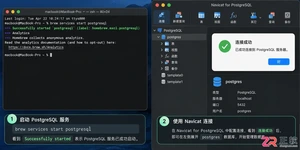
详解在 macOS 上使用 Homebrew 安装 PostgreSQL 的步骤,包括服务启动、psql 命令行测试以及使用 Navicat for PostgreSQL 进行图形化连接的方法,适合 Mac 开发环境快速搭建。
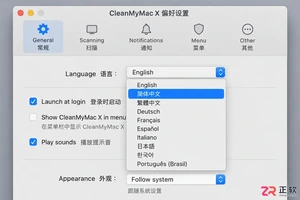
学习如何将CleanMyMac X设置为中文界面,熟悉左侧功能导航、智能扫描结果查看、应用卸载器操作及大文件管理。掌握macOS系统权限授予方法,安全高效地清理Mac空间。
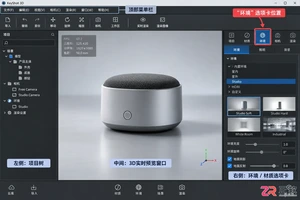
在KeyShot渲染中,如何隐藏HDRI背景或灯光图标但保留照明效果?本文从环境背景、灯光对象属性、材质反射及实时预览四个方面,指导用户正确区分视觉隐藏与光源计算,实现“看不见灯但有光”的渲染效果。
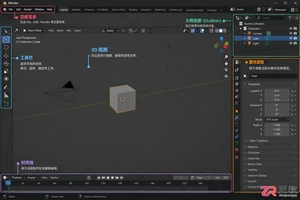
初次使用Blender面对英文界面不知所措?本教程详解如何在Blender偏好设置中切换简体中文界面,包括语言选择、翻译范围配置及保存设置的方法,帮助新手快速上手。
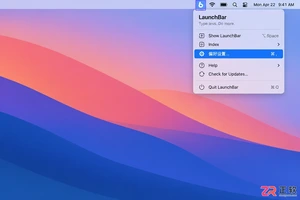
想知道 LaunchBar 开机启动设置在哪里?本教程指导你在 macOS 偏好设置中勾选登录时启动,或通过系统设置管理登录项,确保 LaunchBar 随系统自动运行并正常响应快捷键。
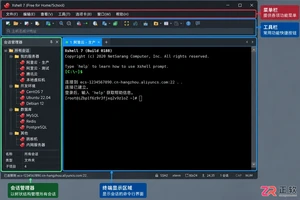
新手如何正确使用 Xshell?本文详解 Xshell 客户端安装、SSH 会话建立、主机密钥验证及远程终端命令执行步骤。涵盖密码与密钥认证设置、多标签管理及安全退出规范,帮助初学者在 Windows 环境下安全连接并管理 Linux 服务器。
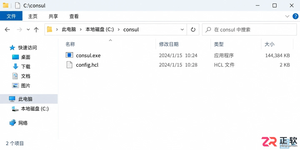
详解 Consul 在 Windows 下的安装步骤,包括环境变量配置、HCL 配置文件编写、-dev 开发模式验证及正式代理启动方法,帮助开发者快速搭建本地服务发现环境。
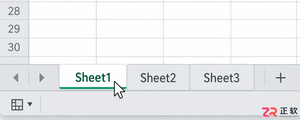
想知道WPS表格工作表怎么重命名?本文详解双击与右键两种操作方法,并深入分析在公式引用、多人协作及模板场景下的命名规范与注意事项,助你提升表格管理效率。
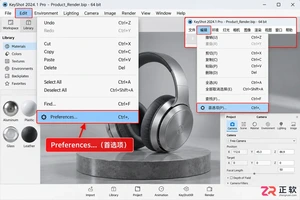
找不到KeyShot首选项?本文图解Windows和macOS下的菜单入口,分步讲解界面、导航、渲染性能及文件路径的关键设置,助你高效定制KeyShot工作环境。
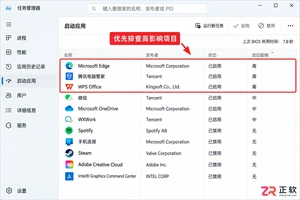
Windows 11开机慢怎么办?本教程详解如何通过任务管理器管理启动应用,使用msconfig隐藏微软服务排查第三方冲突,并通过干净启动法定位拖慢系统的程序,安全提升开机速度。




Postman是一套面向API全生命周期的开发与测试平台,可在Mac上发送和调试多种协议请求,管理集合、环境及认证信息,并完成脚本测试、模拟服务、监控、文档发布和团队协作。它适合开发、测试及运维人员使用,提供个人免费方案。

Docker Desktop 是 Docker 官方为 Mac 提供的容器开发环境,集成 Docker Engine、命令行工具、Compose、Build、Kubernetes 与图形化管理界面。

Android Studio 是 Google 面向安卓应用开发提供的官方集成开发环境,基于 IntelliJ IDEA 构建。它整合智能代码编辑、Gradle 构建、界面预览、设备模拟、性能分析、调试测试及 APK 分析等工具。

PixPix 是面向品牌、卖家和内容团队的在线 AI 图片视频创作平台,提供图视频 Agent、无限画布、图片生成、视频生成、自然语言编辑及商品套图、产品精修和带货视频等电商工具。

Postman 是面向 API 全生命周期的开发与协作平台。Windows 桌面版可用于构建和发送 HTTP、GraphQL、gRPC、WebSocket、MQTT 等请求,并提供环境变量、集合、脚本测试、模拟服务、监控、文档及团队工作区等

Docker Desktop 为 Windows 开发者提供集成式容器环境,内置 Docker Engine、命令行工具、Compose、Build 与 Kubernetes 等组件,可在本机完成镜像构建、容器运行、日志查看和资源管理。