

如何使用 iPhone Live 贴纸并制作自己的自定义贴纸
在iOS17上制作和使用个性化动态贴纸是一种有趣且互动的方式,可以为您的对话、笔记、文档等添加个人风格。新的iOS17功能允许用户使用他们的个人照片创建自己的贴纸,包括动画贴纸的实时照片。请按照以下说明开始在iPhone和iOS设备上创建和使用LiveStickers。您还可以对它们应用效果,并使用iCloud在所有Apple设备上同步它们。无论您是向朋友或家人发送消息,还是为工作文档添加注释,LiveStickers都可以增添一层个性和乐趣。过程很简单:选择一张你想变成贴纸的照片,触摸并按住主题,直到出
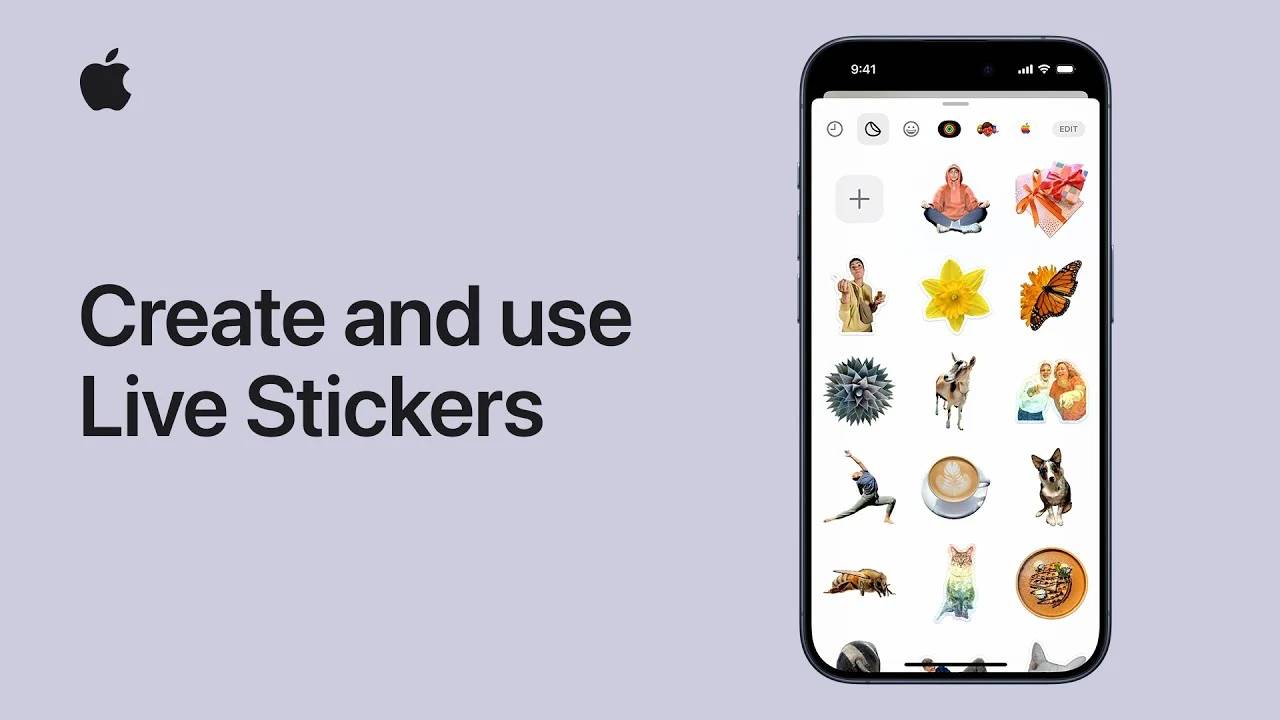
在 iOS 17 上制作和使用个性化动态贴纸是一种有趣且互动的方式,可以为您的对话、笔记、文档等添加个人风格。新的 iOS 17 功能允许用户使用他们的个人照片创建自己的贴纸,包括动画贴纸的实时照片。请按照以下说明开始在 iPhone 和 iOS 设备上创建和使用 Live Stickers。您还可以对它们应用效果,并使用 iCloud 在所有 Apple 设备上同步它们。
无论您是向朋友或家人发送消息,还是为工作文档添加注释,Live Stickers 都可以增添一层个性和乐趣。过程很简单:选择一张你想变成贴纸的照片,触摸并按住主题,直到出现轮廓,然后点击“添加贴纸”。这会将创建的贴纸添加到您的贴纸抽屉中,并自动出现一个选项菜单。
如何制作 iPhone Live Sticker
将您在iOS设备上拍摄的照片转换为贴纸是一个简单的过程,只需按照以下说明操作即可:
- 只需在 iPhone 上打开“照片”应用
- 点击照片进入全屏状态
- 按住要从中创建贴图的照片中的项目,然后轻点“添加贴图”。
- 新制作的贴纸现在将出现在您的贴图菜单中
- 您可以从 iPhone 屏幕键盘或标记工具访问贴纸
- 要进一步自定义贴纸,请选择“添加效果”菜单选项以应用视觉效果,例如“轮廓”、“漫画”或“浮肿”
- 完成后,只需关闭贴纸菜单即可
将实况照片转换为动画贴纸
您还可以从 iPhone Live Photo 创建动画贴纸。请按照以下说明了解如何操作:
- 再次打开iPhone上的照片应用程序
- 选择实况照片并全屏打开
- 按住实况照片的拍摄对象,向上滑动,直到看到拍摄对象的重复图像,然后松开
- 选择“添加贴纸”选项
- 创建后,动画贴纸将出现在您的贴纸菜单中,您可以在使用 iPhone 屏幕键盘或标记工具时访问该菜单
- 选择“添加效果”选项以应用视觉效果,例如“轮廓”、“漫画”或“浮肿”
- 创建完动画 iPhone 贴纸后,关闭贴纸菜单
从照片创建贴纸是一种简单而富有创意的个性化通信方式。您可以使用图库中的任何照片,包括动画贴纸的实况照片。要创建贴纸,只需点击照片,触摸并按住主题直到出现轮廓,然后点击“添加贴纸”。这将从您选择的照片创建实时贴纸,随时可以在您的消息、笔记、文档等中使用。
创建贴纸后,您可以通过应用效果来进一步个性化它。这些效果(如闪亮或浮肿)会在旋转 iPhone 或 iPad 时呈现动画效果,从而为贴纸添加额外的交互层。创建贴纸后出现的选项菜单将允许您添加这些效果。
从实况照片创建动画贴纸是 iOS 17 的另一个令人兴奋的功能。通过选择实况照片作为主题,您可以创建可移动的贴纸,从而为您的消息添加动态元素。就像从普通照片创建贴纸一样,触摸并按住实况照片的主题,直到出现轮廓,然后点击“添加贴纸”。
iOS 17 动态贴纸
iOS 17 上 Live Stickers 最方便的功能之一是它们通过 iCloud 跨设备同步。创建贴纸后,由于 iCloud 同步,它将在登录同一 Apple ID 的所有设备上可用。这意味着您可以在 iPhone 上创建贴纸并在 iPad 上使用它,反之亦然,无需任何额外步骤。
Live Stickers 可以在受支持的应用和文档中以多种方式使用。在对话中,轻点文本栏左侧的加号按钮,然后从贴图抽屉中的贴图列表中进行选择。您可以创建新贴图或轻点现有贴图以将其添加到文本字段中。您还可以触摸并按住现有贴纸以将其剥离,然后拖动它以将其粘贴到消息气泡上的任意位置。此外,动态贴纸可以使用标记在照片、文档和屏幕截图上使用,为您的文件增添个人风格。
iOS 17 上的动态贴纸功能是一种有趣、富有创意和互动的方式,可以个性化您的通信。无论您是从照片创建贴纸、应用效果,还是将实况照片用于动画贴纸,该过程都简单直观。此外,借助 iCloud 同步功能,您的贴纸始终可在您的设备上使用。那么,为什么不使用个性化的实时贴纸为您的消息、笔记、文档等添加一点个性呢?
找不到Photoshop的滤镜在哪里?本文通过界面导览,清晰展示滤镜菜单路径、常用滤镜组以及第三方插件的正确安装文件夹位置,适合PS新手快速上手。
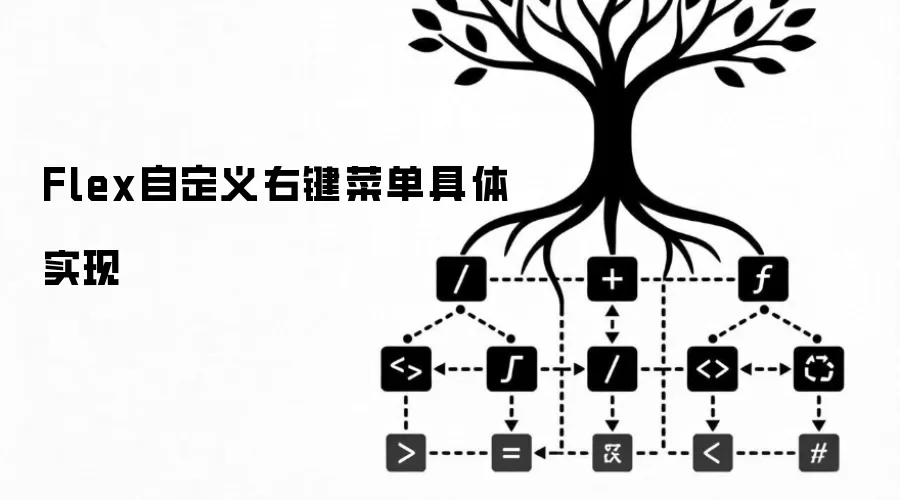
在Flex开发中,通过封装RightClickManager注册类拦截右键事件,修改HTML模板将Flash的wmode设为opaque以屏蔽系统菜单,再在主程序初始化、创建菜单项、监听右键事件并显示自定义菜单,即可实现兼容主流浏览器的自定义右键菜单功能。

配置VNC远程桌面,说复杂也复杂,说简单也简单。核心就是改几个配置文件、设置密码、开放端口。下面就把整个流程梳理一遍,每一步都踩过坑,照着来基本不会出问题。 先从基础配置入手:编辑 /etc/sysconfig/vncserver 文件,把下面这两行加进去: VNCSERVERS="1:root"
配置VNC远程桌面,在很多场景下都是个挺实用的需求,尤其当你需要从Windows机器连接到Fedora服务器时。别看网上教程一大堆,真正能一步到位、又不绕弯子的其实不多。下面就把这套流程拆开来讲,保证每一步都清清楚楚。 先搞定核心配置文件。用vi打开/etc/sysconfig/vncserver,

Java错误:JavaFX菜单错误,如何处理和避免随着Java技术的不断发展,JavaFX成为了Java图形界面编程的主流之一。然而,在开发JavaFX应用程序时,开发者经常会遇到各种菜单相关的错误。在本文中,我们将讨论JavaFX菜单错误的原因、如何处理这些错误以及如何避免这些错误。JavaFX菜单错误的原因JavaFX菜单错误的原因可能有很多种。我们将介
如何创建和管理MySQL数据库的存储过程?概述:MySQL数据库的存储过程是一种在数据库服务器上预定义和存储的一组SQL语句。通过存储过程,可以将一组相关的SQL语句封装为一个可重复使用的模块,并可以通过简单的调用来执行。本文将介绍如何在MySQL数据库中创建和管理存储过程。创建存储过程:为了创建一个存储过程,需要使用MySQL提供的CREATEPROCE
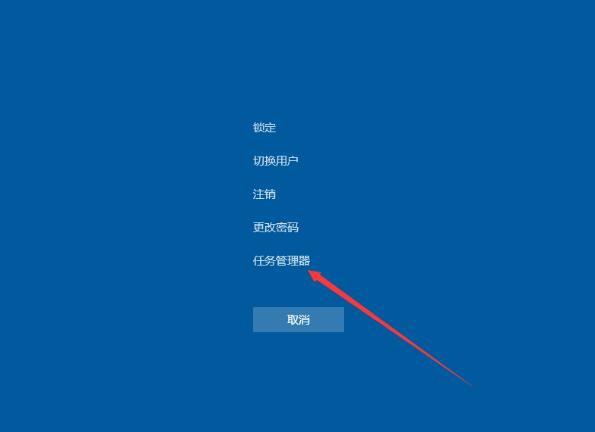
1、按下组合键Ctrl+Alt+Del,并在弹出窗口中选取【任务管理器】;如图所示:2、找到任务管理器内的Windows资源管理器,选取后点击右下角的【重新启动】即可。另外,用户还可以通过组合键【Win+D】来尝试解除假死现象;如图所示:
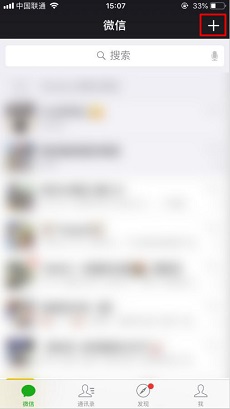
微信是主流的聊天工具,用户可以通过微信与好友进行形式上更加丰富联系。有时候,因为一些情况我们需要创建群,把以快速的把人脉给圈起来,比如常见的同学群,班级群,家族群,公司群,微商群等。让我们来了解一下怎么建微信群吧!怎么建微信群?微信群的创建方法第一种方法1、在微信界面上点击右上角的【+】;2、点击【发起群聊】;3、选择你需要发起群聊的通讯好友,选择好后点击右上角【完成】;4、点击群聊右上角【···】可以进入到群聊设置界面;5、打开群聊设置界面后,点击【群聊名称】可以设置群名;6、点击【+】或者【-】可以“

如何在Linux系统中创建新用户Linux系统作为一种开源操作系统,具有优秀的安全性和灵活性,同时也支持多用户多任务的环境。在Linux系统中,创建新用户是一个常见的操作,可以让不同用户在同一台计算机上拥有各自的账户、权限和个人空间。本文将介绍在Linux系统中如何创建新用户,并给出具体的代码示例。一、使用命令行创建新用户在Linux系统中,可以使用命令行工具来创建新用户。打开终端,输入以下命令:sudoaddusernew_username登录后复制这个命令用于建立新用户并提示输入密码和其他信息。确认后





火山引擎是字节跳动旗下企业级云与AI服务平台。聚焦大模型核心能力,依托字节自研豆包多模态大模型,凭借火山方舟一站式平台,提供模型精调、推理部署、智能应用搭建等全链路服务,结合高性能AI算力,助力各行业快速落地大模型数字化与智能化应用。



