

如何使用Docker容器配置Nginx代理服务器并启用SSL?
Docker Desktop 是 Docker 官方为 Mac 提供的容器开发环境,集成 Docker Engine、命令行工具、Compose、Build、Kubernetes 与图形化管理界面。
如何使用Docker容器配置Nginx代理服务器并启用SSL?在当今的网络环境中,安全性成为了一个不可忽视的问题。为了保护数据的安全传输,启用SSL证书已经成为了一个必要的步骤。而使用Docker容器来配置Nginx代理服务器更是成为了一个趋势。在本文中,我们将介绍如何使用Docker容器来配置Nginx代理服务器并启用SSL。步骤1:安装Docker首先,
如何使用Docker容器配置Nginx代理服务器并启用SSL?
在当今的网络环境中,安全性成为了一个不可忽视的问题。为了保护数据的安全传输,启用SSL证书已经成为了一个必要的步骤。而使用Docker容器来配置Nginx代理服务器更是成为了一个趋势。在本文中,我们将介绍如何使用Docker容器来配置Nginx代理服务器并启用SSL。
步骤1:安装Docker
首先,我们需要安装Docker。你可以根据你的操作系统的不同,参考Docker官方的安装指南进行安装。
步骤2:创建一个Nginx配置文件
在配置Nginx代理服务器之前,我们需要创建一个配置文件来定义我们的代理规则。创建一个名为nginx.conf的文件,并将以下内容粘贴进去:
worker_processes auto;

events {
  worker_connections 1024;
}

http {
  server {
    listen 80;
    server_name example.com;

    location / {
      proxy_pass http://backend;
      proxy_set_header Host $host;
    }
  }
}上面的配置文件指定了Nginx代理服务器监听80端口,并将所有的请求代理到名为backend的后端服务器。
步骤3:创建Docker镜像
接下来,我们需要创建一个Docker镜像来运行Nginx代理服务器。在命令行中,执行以下命令:
docker build -t nginx-proxy .
该命令将读取当前目录下的Dockerfile文件,并根据其中的指令自动构建一个Docker镜像,命名为nginx-proxy。
步骤4:运行Docker容器
在Docker Hub上有一个名为jwilder/nginx-proxy的官方Nginx代理服务器镜像。我们可以使用该镜像来运行一个Nginx代理服务器容器。
在命令行中,执行以下命令:
docker run -d -p 80:80 -p 443:443 -v /var/run/docker.sock:/tmp/docker.sock:ro --name nginx-proxy nginx-proxy
该命令将创建一个名为nginx-proxy的Docker容器,并将主机的80端口映射到容器的80端口,443端口映射到容器的443端口。-v /var/run/docker.sock:/tmp/docker.sock:ro这个选项是为了让Docker容器能够读取主机上的Docker套接字文件。
步骤5:配置SSL证书
为了启用SSL,我们需要为我们的代理服务器配置SSL证书。我们可以使用Let's Encrypt提供的免费SSL证书。
在命令行中,执行以下命令:
docker run -d -p 80:80 -p 443:443 --name nginx-proxy nginx-proxy
该命令将重新创建一个名为nginx-proxy的Docker容器,并将主机的80端口映射到容器的80端口,443端口映射到容器的443端口。
然后,执行以下命令来生成SSL证书:
docker exec nginx-proxy /app/certbot-setup.sh
该脚本将自动安装certbot客户端,并请求Let's Encrypt服务器生成SSL证书。
步骤6:配置代理规则
最后,我们需要配置我们的代理规则。我们可以使用Docker的环境变量来定义我们的代理规则。
在命令行中,执行以下命令:
docker run -d -p 80:80 -p 443:443 -e "VIRTUAL_HOST=example.com" -e "LETSENCRYPT_HOST=example.com" --name backend your-backend
该命令将创建一个名为backend的Docker容器,并将主机的80端口映射到容器的80端口,443端口映射到容器的443端口。-e "VIRTUAL_HOST=example.com" -e "LETSENCRYPT_HOST=example.com"这两个选项将配置我们的代理规则。
完成了以上步骤之后,我们的Nginx代理服务器就可以通过SSL进行安全的代理了。你可以自定义更多的代理规则,添加更多的容器来实现你的需求。
希望这篇文章对你有所帮助。如果你有任何问题,请随时在下方留言,我将尽力解答。谢谢阅读!
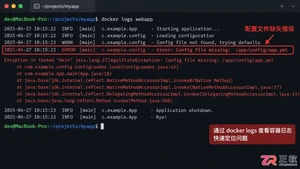
Docker容器创建后无法启动或立即退出?本文详解如何通过docker logs查看报错、检查端口占用及修正配置文件,助你快速解决容器启动难题。
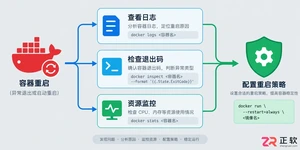
遇到Docker容器频繁自动重启?本文提供从查看容器日志、解读退出代码到配置Restart Policy的完整排查与修复方案,确保服务稳定性。
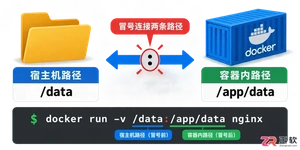
遇到Docker容器重启后数据丢失?本文手把手教你如何使用-v参数将本地目录映射到容器内部,解决数据持久化难题,并附带权限错误排查技巧。
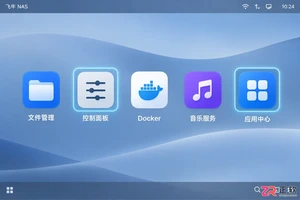
遇到飞牛NAS音乐服务无法连接?本文提供详细的界面操作指引,涵盖服务启用检查、端口与防火墙设置、媒体库索引状态确认及客户端配置修正,助你快速恢复音乐播放。
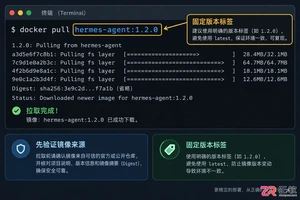
本文详细介绍如何使用 Docker 部署 Hermes Agent,涵盖镜像获取、配置文件挂载、网络设置及常见故障排查,帮助开发者实现快速、干净的服务接入。
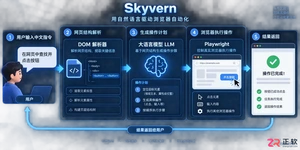
Skyvern是一款基于大语言模型的开源浏览器自动化框架,目前仅提供英文界面且无官方中文版。本文指导用户通过GitHub获取源码,使用Docker快速部署本地环境,并解释其如何通过DOM树解析与自然语言指令实现网页自动操作,同时提供针对中文用户的配置建议与替代方案。
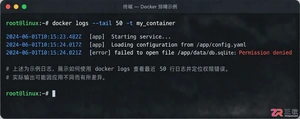
当 Docker 容器启动后立即退出时,不要盲目重启。本文详解如何通过 docker logs 查看标准输出错误,利用 docker inspect 检查挂载与网络配置,并修正入口点脚本权限问题,提供一套高效的因果排查流程。

NAS硬盘一直转动是否正常?本文深入分析导致硬盘无法进入休眠状态的四大核心原因,包括系统索引、第三方应用干扰及网络协议机制,提供可操作的排查与优化方案。
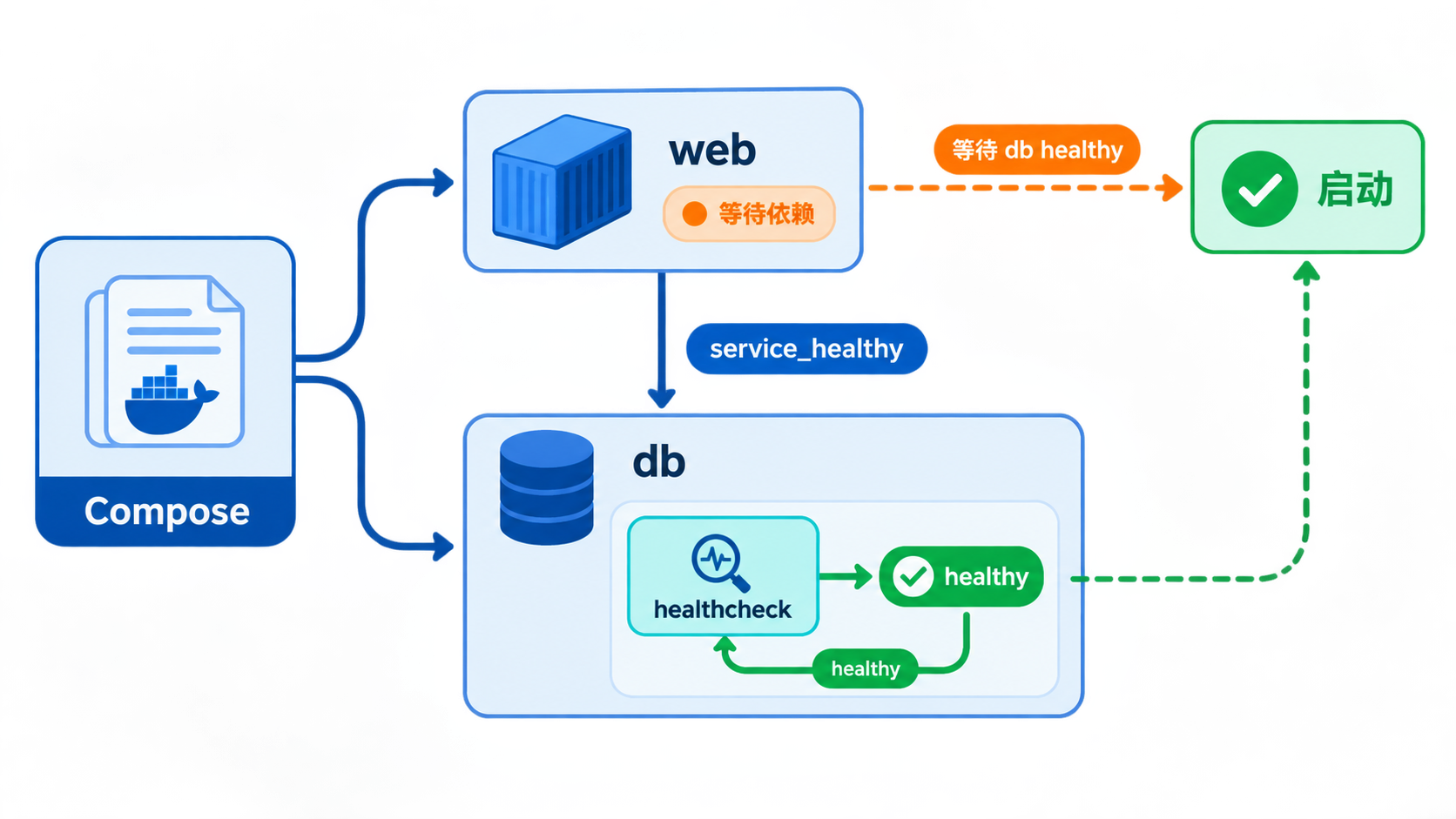
解决容器已运行但应用不可用的问题。通过配置 healthcheck 探针和 depends_on service_healthy 条件,确保服务在依赖真正就绪后才启动。包含参数详解、YAML 配置示例及故障排查步骤。





火山引擎是字节跳动旗下企业级云与AI服务平台。聚焦大模型核心能力,依托字节自研豆包多模态大模型,凭借火山方舟一站式平台,提供模型精调、推理部署、智能应用搭建等全链路服务,结合高性能AI算力,助力各行业快速落地大模型数字化与智能化应用。



